"Formula" タイプの制限
各入力が機能的に相互依存している場合、測定対象となるシステムが設定不可能な状態になることを避ける必要があります。これは、式を用いた制限を定義することにより実現できます。
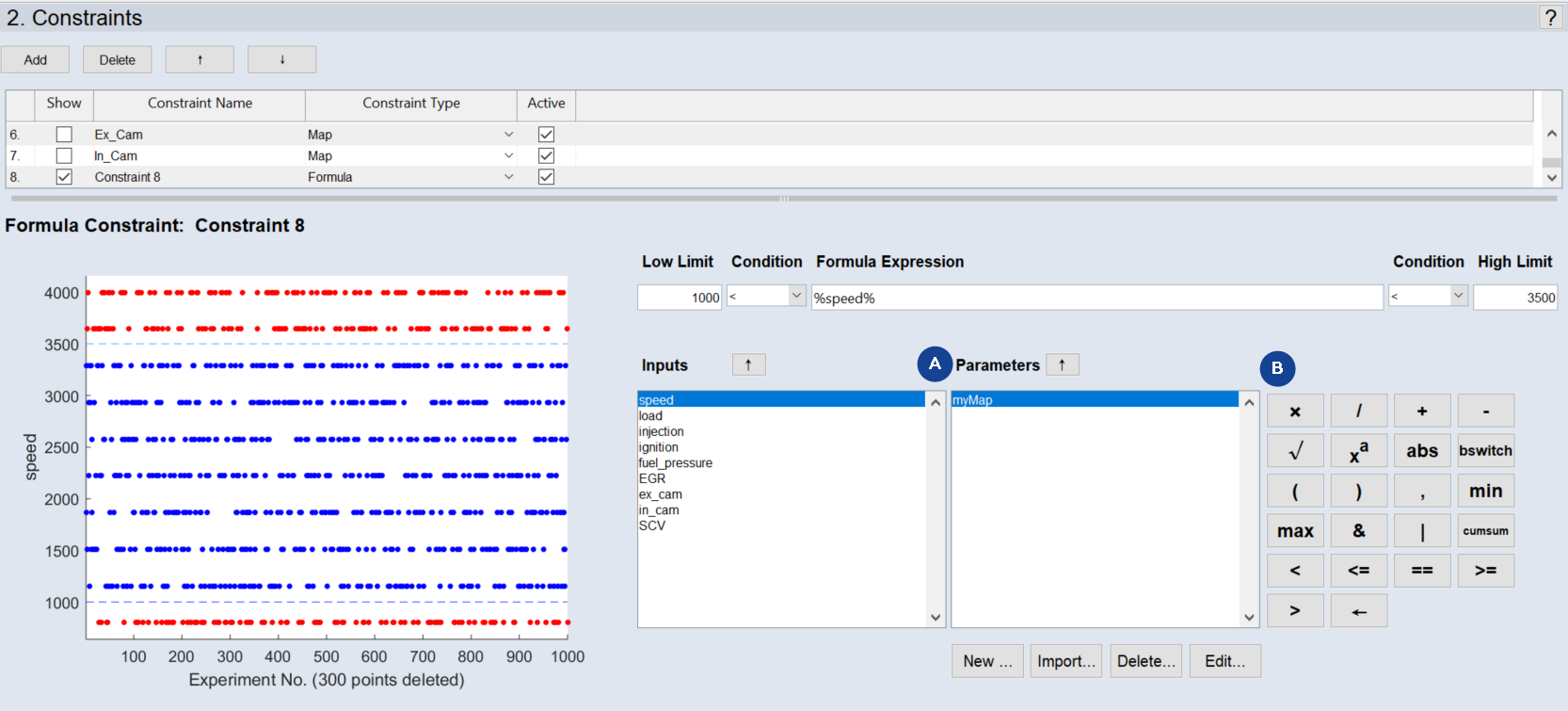
図15: ASCMO-STATIC ExpeDes ステップ2:範囲制限("Formula" タイプの例)
式の定義
Low Limit と High Limit フィールドで式の上限値と下限値を指定します。このフィールドにはスカラの数値を入力します。
Condition ドロップダウンリストでは比較演算子を選択します。選択できる演算子は、none(上限値または下限値を指定しない場合)、<(小なり)、<=(小なりイコール)のいずれかです。
Formula Expression フィールドには式を入力します。ここには任意のMATLAB関係式を入力できます。式に違反する測定ポイントが排除されます。変数として、Inputs 領域と Parameters 領域に表示された入力またはマップ/カーブ(2D/1D)を使用することができます。演算子は、直接キー入力するか、またはボタン領域(ASCMO-STATIC ExpeDes ステップ2:範囲制限("Formula" タイプの例)のB)を使用して入力します。
例
噴射時刻 T_1 および T_2 において測定を行うマルチポイント噴射の場合、噴射間隔 Delta_T について以下の関係が成り立っていることを確認する必要があります。
T_1 + Delta_T < T_2
入力 T_1 および T_2 だけでなく Delta_T も、他の入力の関数を表すマップ(または既存のマップ)の形で定義できます。
"Inputs"/"Parameters" リスト
-
Inputs:Inputs リストには、実験計画のすべての入力が一覧表示されます。いずれかを Formula Expression フィールドに挿入するには、名前をキー入力するか、または
 ボタンを使用します。
 -
Parameters:Parameters リストには、実験計画のすべてのマップが一覧表示されます。いずれかを Formula Expression フィールドに挿入するには、名前をキー入力するか、または
ボタンを使用します。Parameters リストの下にあるボタンで、マップ/カーブの作成、インポート、削除、編集が行えます。