マップ/カーブをインポートする
*.dcm または *csv ファイルに保存されたマップやカーブをインポートできます。以下のように操作してください。
-
Parameter/Model → Import を選択します。
フォーミュラタイプの制限を編集している場合は、
-
"Parameters" リストの下の Import ボタンをクリックします。
ファイル選択ウィンドウが開きます。
-
ファイル選択ウィンドウで、インポートしたいマップ/カーブが含まれるファイルのパスと名前を指定します。
-
開く をクリックしてインポートを開始します。
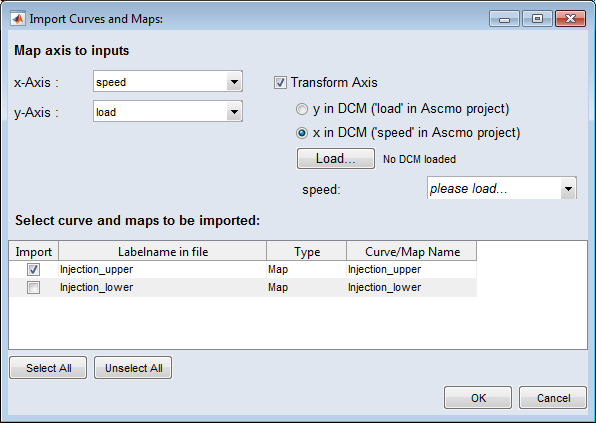
 "Import Curves and Maps" ウィンドウが開きます。ウィンドウ下部には、選択したファイルに保存されているマップ/カーブのリストが表示されます。
 -
このウィンドウで、以下のように操作します。
-
"x-Axis"/"y-Axis" フィールドで、マップ/カーブの軸に入力を割り当てます。
-
ウィンドウ下部のリスト内で、インポートしたいマップ/カーブについて "Import" 列のチェックボックスをオンにします。
-
-
必要に応じて、軸の変換を定義します。
インポートしたいマップの軸が、使用されている動作ポイント軸(Speed / Load)の範囲全体をカバーしていない場合、マップの軸を変換(Transform)することができます。
-
マップの1つの軸を変換するには、Transform Axis オプションをオンにします。
-
変換したい軸に応じて y in DCM または x in DCM を選択します。
変換を行うには、変換係数を含んだ別のマップが必要です。
-
Load をクリックして変換マップをロードします。
1つの *.dcm ファイルに複数のマップが含まれている場合は、リストから目的のマップを選択する必要があります。
-
Load ボタンの下のコンボボックスで、目的の変換係数を含むマップ/カーブを選択します。
これによって、変換されたマップがインポートされるようになります。
注記
軸の変換用に選択したマップ/カーブは、変換係数を参照する目的でのみ使用され、実際にはインポートされません。
-
-
OK をクリックします。
選択したマップ/カーブがインポートされます。これらのマップ/カーブは、Parameter/Model → Edit のサブメニューと、フォーミュラタイプの制限の "Parameters" リストに表示されます。
参照