マップ/カーブの管理
本項では、制限に使用されるマップ/カーブの管理方法(作成、編集、削除、インポート、エクスポート)の方法について説明します。
制限に使用するマップやカーブのデータが所定のフォーマットのファイル(*.dcm、*.cdfx、*.csv、*.xls、*.xlsx、*.xlsm、*.ascmo)に保存されている場合は、それをインポートして使用することができます。
- マップ/カーブをインポートしたい制限について、Show 列をオンにします。
-
Parameter/Model > Import をクリックします。
ファイル選択ウィンドウが開きます。
-
インポートしたいファイルを選択して、開く をクリックします。
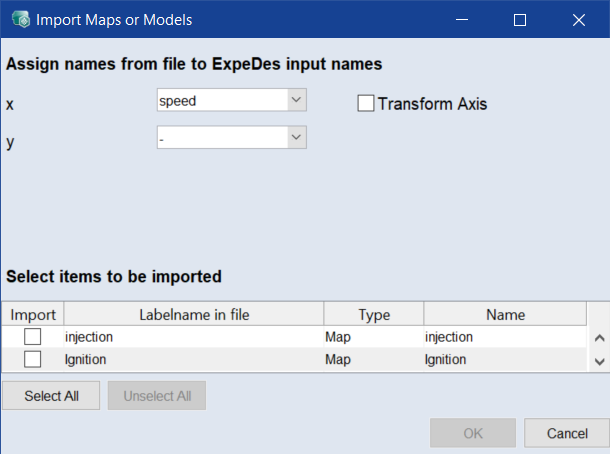
Import Maps or Models ウィンドウが開きます。ファイルに保存されているマップ/カーブの一覧が表示されます。
-
ドロップダウンリストで、カーブの場合はX軸、マップの場合はX軸とY軸に割り当てる入力を選択します。
カーブの場合は、Y軸に入力を割り当てても無視されます。
- Import 列のチェックボックスで、インポートしたいアイテムを指定します。
- Name 列に、インポートするアイテムの一意の名前を入力します。
-
OK をクリックします。
-
選択されたアイテムが、現在選択されている制限にインポートされます。
インポート後、Scale/Shift をクリックしてスケールとオフセットを加えることにより、上下限値を変更して範囲を調整することができます。
注記
下側の境界を広げるには、負のオフセット値を入力します。
インポートしたマップ/カーブを制限に割り当てる方法は、既存のマップ/カーブを制限に割り当てるを参照してください。
現在表示されている制限のマップ/カーブや、ASCMO-DYNAMIC ExpeDesプロジェクト内で定義されているマップ/カーブをエクスポートすることができます。使用できるエクスポートフォーマットは、*.dcm、*.cdfx、*.csv などです。
-
現在表示されている制限のマップ/カーブをエクスポートする
-
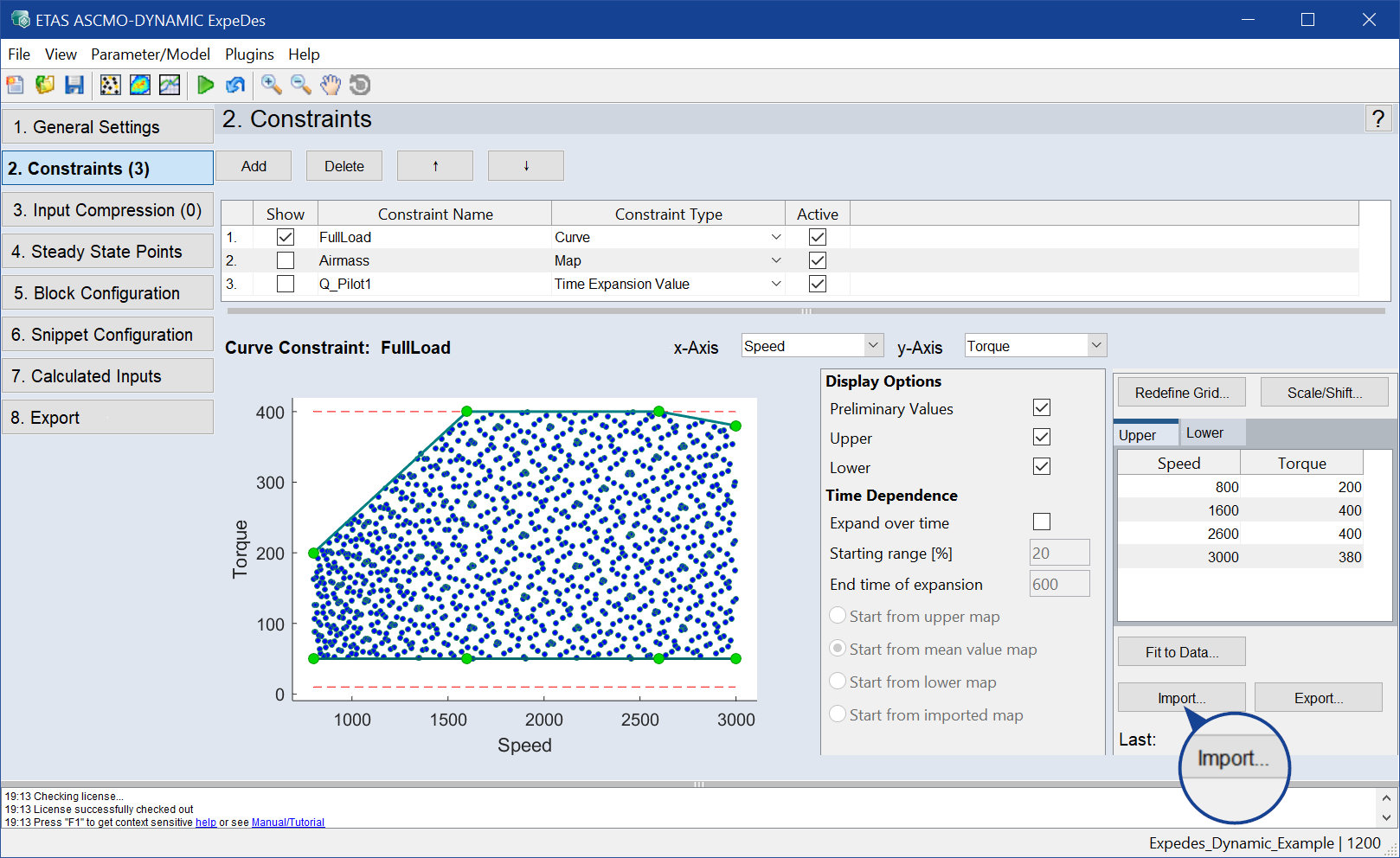
テーブル領域(ASCMO-DYNAMIC ExpeDes ステップ2:範囲制限(Curve タイプ)のE)で、Export をクリックします。
Save Constraint Maps ウィンドウが開きます。
-
ファイルタイプを選択します。
-
ファイルの場所と名前を指定して、保存 をクリックします。
Specify label names ウィンドウが開きます。
-
このウィンドウで、マップ/カーブの名前(ラベル)を入力します。
-
OK をクリックします。
上限と下限に使用されるマップ/カーブがエクスポートされます。
-
-
ASCMO-DYNAMIC ExpeDesプロジェクト内のマップ/カーブをエクスポートする
-
Parameter/Model > Export を選択します。
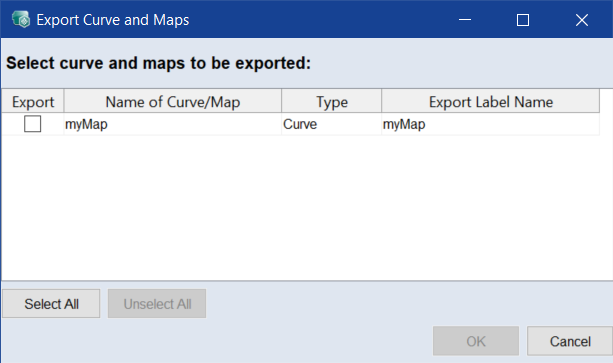
"Export Curve and Maps" ウィンドウが開きます。
-
Export 列で、エクスポートするマップ/カーブを選択します。
すべてのマップ/カーブを選択するには Select All、選択解除するには Unselect All をクリックします。
-
OK をクリックします。
Save Constraint Maps ウィンドウが開きます。
-
ファイルタイプを選択します。
-
ファイルの場所と名前を指定して、保存 をクリックします。
マップ/カーブがエクスポートされます。Export Curve and Maps ウィンドウが閉じます。
-
マップ/カーブがASCMO-DYNAMIC ExpeDesプロジェクト内に存在している場合は、Import ボタンで選択し、制限に割り当てることができます。
- マップ/カーブのデータを割り当てたい制限を表示します。
-
右下の Import ボタンをクリックします(ASCMO-DYNAMIC ExpeDes ステップ2:範囲制限(Curve タイプ)のE)。
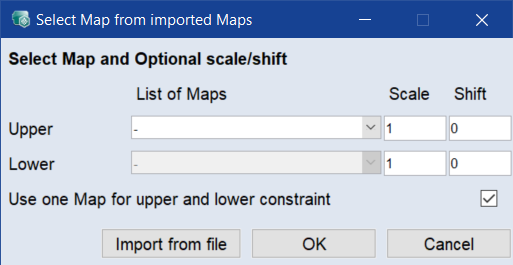
Select Map from imported Map(s) または Select Curve from imported Curve(s) ウィンドウが開きます。
注記
ASCMO-DYNAMIC ExpeDesプロジェクト内に使用できるマップ/カーブが存在しない場合は、ファイル選択ダイアログボックスが開くので、マップデータ(*.dcm、*.cdfx、*.csv、*.xls、*.xlsx、*.xlsm、*.ascmo)をインポートして使用します。
-
上限と下限にそれぞれ異なるマップ/カーブを使用するには、Use one map (/curve) for upper and lower constraint チェックボックスをオフにします。
-
List of Maps/List of Curves 列で、上限と下限に使用するマップ/カーブを選択します。
-
OK をクリックします。
Select Map from imported Map(s) または Select Curve from imported Curve(s) ウィンドウが閉じます。上限と下限が制限に割り当てられ、表示されます。
インポート後、Scale/Shift をクリックしてスケールとオフセットを加えることにより、上下限値を変更して範囲を調整することができます。
注記
下側の境界を広げるには、負のオフセット値を入力します。
-
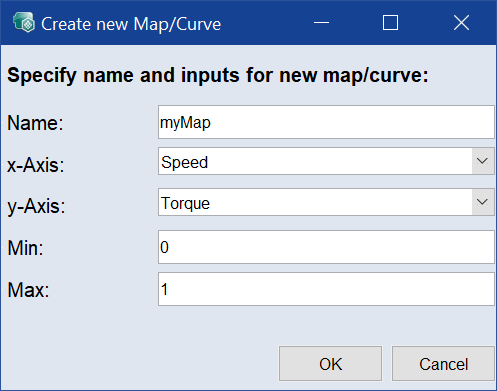
ASCMO-DYNAMIC ExpeDesウィンドウで、Parameter/Model > New を選択します。
Create new Map/Curve ウィンドウが開きます。
-
名前を入力します。
-
マップ/カーブの入力を選択します。
-
上限値(Max)と下限値(Min)を入力します。
-
OK をクリックします。
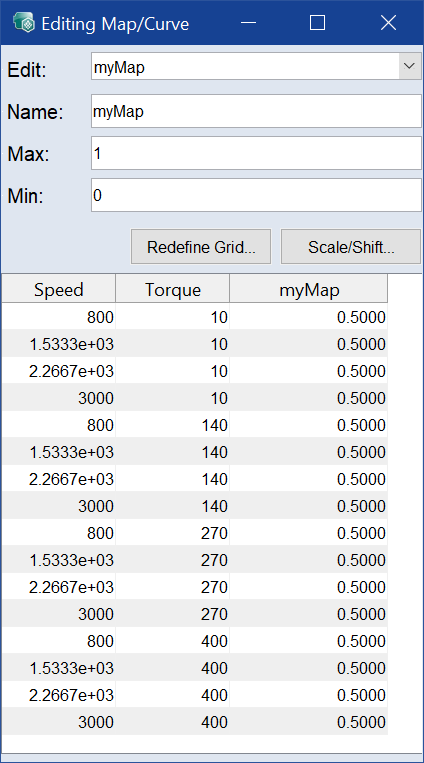
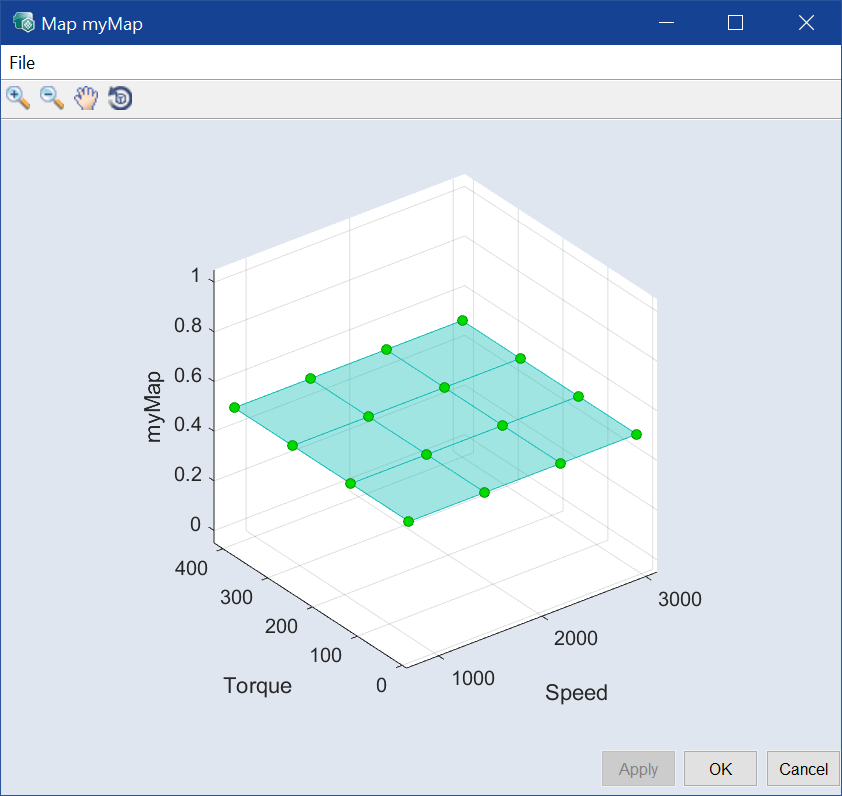
Editing Map/Curve ウィンドウと Map <name> / Curve <name> ウィンドウが開きます。ここでマップを編集することができます。
-
ASCMO-DYNAMIC ExpeDesメインウィンドウで、Parameter/Model > Edit > <map/curve name> を選択します。
Editing Map/Curve ウィンドウと Map <name> / Curve <name> ウィンドウが開きます。
-
グリッドポイントを再定義するには、以下のように操作します。
- Editing Map/Curve ウィンドウで、Redefine Grid をクリックします。
- グリッドノード数を変更するを参照してグリッドを編集します。
-
マップ/カーブのスケールとオフセットを指定するには、以下のように操作します。
-
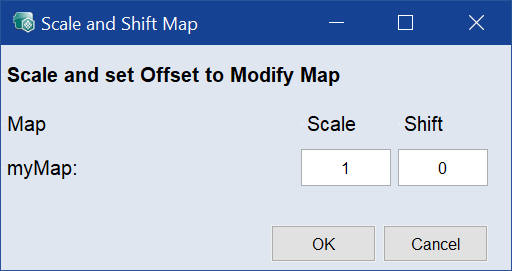
Editing Map/Curve ウィンドウで、Scale/Shift をクリックします。
Scale and Shift Map ウィンドウが開きます。
-
このウィンドウで、マップ/カーブのスケールファクタとオフセットを入力します。
注記
下側の境界を広げるには、負のオフセット値を入力します。
-
OK をクリックします。
-
-
ASCMO-DYNAMIC ExpeDesメインウィンドウで、Parameter/Model > Edit > <map/curve name> を選択します。
Editing Map/Curve ウィンドウと Map <name> / Curve <name> ウィンドウが開きます。
-
Name フィールドにマップ/カーブの名前を入力します。
-
Map <name>/Curve <name> ウィンドウで OK をクリックして変更内容を確定し、2つのウィンドウを閉じます。
Apply をクリックすると、変更内容は確定されますが、ウィンドウは閉じません。
-
ASCMO-DYNAMIC ExpeDesメインウィンドウで、Parameter/Model > Delete を選択します。
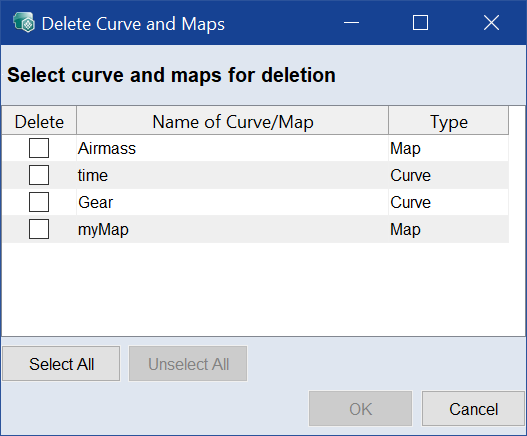
Delete Curve and Maps ウィンドウが開きます。
-
Delete 列で、削除したいマップ/カーブを選択します。
-
Delete をクリックします。
Confirm ウィンドウが開きます。削除を確定、またはキャンセルします。
-
選択したマップ/カーブの削除を実行するには、Yes をクリックします。