"Map"/"Curve" タイプの制限
変数を選択する
-
Show 列で、編集したい制限をアクティブにします。
ウィンドウ下部にその制限の内容が表示されます。x-Axis/y-Axis コンボボックス(マップの場合はさらに z-Axis ドロップダウンリスト)も表示されます。
-
各ドロップダウンリストで、軸に割り当てる入力を選択します。
カーブの場合の依存関数は y(x) で、マップの場合は z(x,y) です。
暫定値と制限のグラフ表示
リスト内で選択された制限の内容が完全に定義されていると、現在の実験計画の測定ポイントが2D(カーブ- ASCMO-DYNAMIC ExpeDes ステップ2:範囲制限(Curve タイプ)を参照)または3D(マップ)でプロット表示されます。
この「暫定値」の表示は、Preliminary Values チェックボックス(ASCMO-DYNAMIC ExpeDes ステップ2:範囲制限(Curve タイプ)内のD)で操作できます。処理をスムーズにするため、一部のみが表示されます。プロット内に表示される大きなサイズの点を動かして、領域の制限を変更することもできます。
測定範囲の制限を変更する
-
Show 列で、編集したい制限をアクティブにします。
ウィンドウ下部にその制限の内容が表示されます。
-
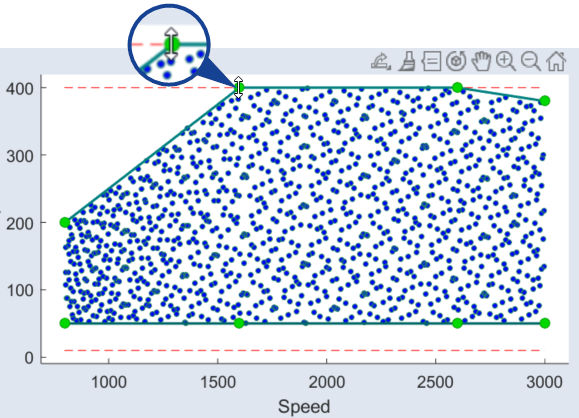
制限プロット(ASCMO-DYNAMIC ExpeDes ステップ2:範囲制限(Curve タイプ)のC)内で、制限ライン/領域の点にマウスポインタを合わせ、マウスボタンを押し下げます。
マウスポインタが上下矢印に変わります。
-
マウスボタンを押し下げたまま、その点を所望の位置にドラッグします。
以下の図は、中速域でトルク制限を設定する操作を示しています。
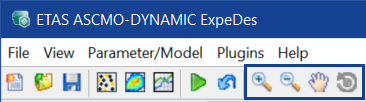
プロット表示にはツールバーの各ボタン(Zoom In、Zoom Out、Pan、Rotate 3D)を利用することもできます。
右側のテーブル(ASCMO-DYNAMIC ExpeDes ステップ2:範囲制限(Curve タイプ)のE)の Upper および Lower タブには、制限されるポイントを表す値が表示され、この値を直接変更することもできます。グリッドノードの表示/編集用テーブルを参照してください。
制限の表示と編集には以下のようなオプションも使用できます。
-
Display Options
-
Preliminary Values:定義されたすべての制限によって計算される暫定値の表示/非表示
-
Upper/Lower:制限によって定義される上下限の表示/非表示
-
-
Time Dependence:変数の値の範囲と勾配の範囲を、時間の関数により制限することができます。詳細は、オンラインヘルプを参照してください。
グリッドノードの表示/編集用テーブル
ウィンドウ右端にあるテーブル(ASCMO-DYNAMIC ExpeDes ステップ2:範囲制限(Curve タイプ)のE)でもグリッドノードを編集することができます。上限と下限の制限にそれぞれ専用のタブが用意されています。
-
Redefine Grid をクリックします。
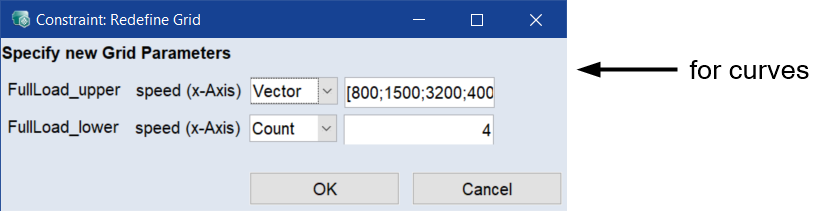
Constraint:Redefine Grid ウィンドウが開きます。

-
制限軸のポイント数を変更するには、以下のように操作します。
-
制限軸のドロップダウンリストで、Count を選択します。
ポイント数は、それぞれの制限軸の入力フィールドに表示されます。
-
新しい値を入力します。
-
-
制限軸のグリッドベクトルを直接指定するには、以下のように操作します。
-
制限軸のドロップダウンリストで、Vector を選択します。
ベクトルは、それぞれの制限軸の入力フィールドに表示されます。
-
ベクトルの値を編集します。
注記
Count タイプの場合、各グリッドポイントは等間隔になります。Vector タイプの場合は、各グリッドポイントを不均等に分散することができます。
-
-
OK をクリックします。
設定に応じてポイントが変更されます。Constraints: Redefine Grid ウィンドウが閉じます。