モデルトレーニング
モデルトレーニングは、Model > Configurations(Model Configurations ウィンドウ参照)または Model >TrainModels(Model Configuration All Outputs ウィンドウ参照)から開始できます。
Model > Configurations でトレーニングを開始すると、出力ごとにモデルプロパティを設定することができます。設定については以下の内容について説明します。
- モデリングメソッド(このチュートリアルではNARX Structure を使用)
-
メソッドパラメータ
NARX Structure メソッドには以下のパラメータがあります。
- モデリングアルゴリズム(モデルのグローバルコンフィギュレーションを設定してトレーニングを開始するを参照)
- フィードバック(NARX)構造(「フィードバック構造」を参照)
- 次元削減(「次元削減」を参照)
-
Model > Configurations を選択します。
Model Configurations ウィンドウが開きます。各出力のプロパティがそれぞれのタブに表示されます。
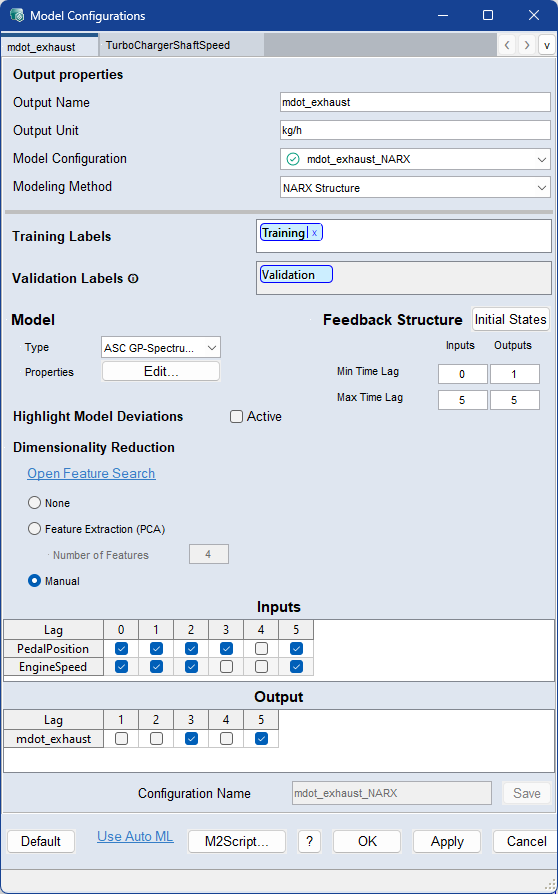
- Modeling Method ドロップダウンリストで NARX Structure を選択します。
-
Model 領域で、以下を行います。
-
ドロップダウンリストからモデルタイプを選択します。モデリングメソッドとアルゴリズムを参照してください。
<output> - Parameters ウィンドウが開きます。ウィンドウの内容はモデルタイプに応じて異なります。
-
<output> - Parameters ウィンドウで、モデルパラメータを設定します。
ウィンドウの説明は、NARXモデルタイプを参照してください。
-
OK をクリックして <output> - Parameters ウィンドウを閉じます。
<output> - Parameters ウィンドウは、Edit ボタンでも開くことができます。
-
-
Feedback Structure 領域で、入力と出力の最小/最大のタイムラグを設定します。
フィードバック(NARX)構造を参照してください。
-
Dimensionality Reduction 領域で、None を選択します。
このディーゼルエンジンサンプルでは None で十分です。詳しくは次元削減 を参照してください。
-
すべての出力についてモデルパラメータを設定したら、OK または Apply をクリックしてトレーニングを開始します。
モデルのグローバルコンフィギュレーションを設定してトレーニングを開始する
Model > Configuration for All でトレーニングを開始すると、すべての出力についてモデルパラメータを設定することができます。
-
Model > Configuration for All を選択します。
Model Configuration All Outputs ウィンドウが開きます。
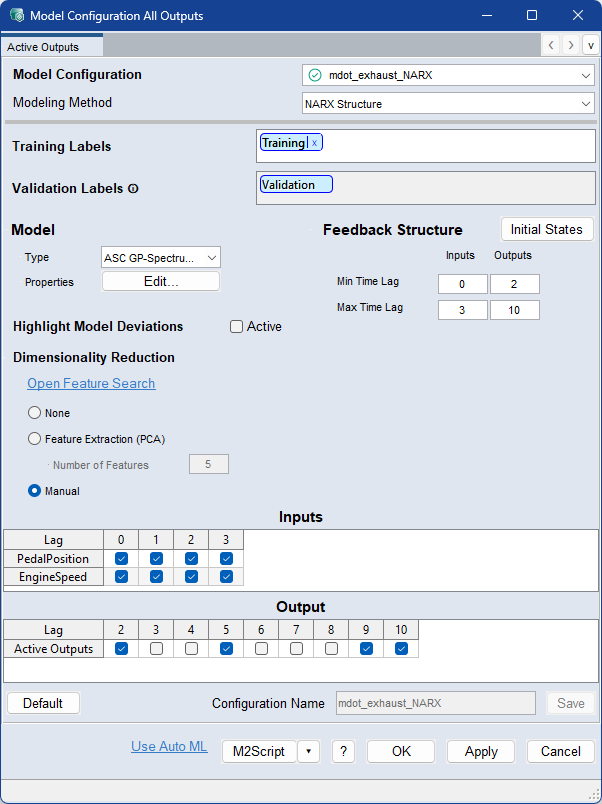
図37: Model Configuration All Outputs ウィンドウ
このウィンドウに含まれるエレメントは Model Configurations ウィンドウ(Model Configurations ウィンドウ)と同じですが、すべての出力が対象となるため、出力ごとのタブがありません。
-
モデルの個々のプロパティを設定してトレーニングを開始するに説明されている方法でモデルプロパティを設定します。
注記
ここでの設定内容は、すべての出力に適用されます。
-
OK をクリックしてトレーニングを開始します。