データのインポート
本項では、トレーニングデータのインポートについて説明します。
-
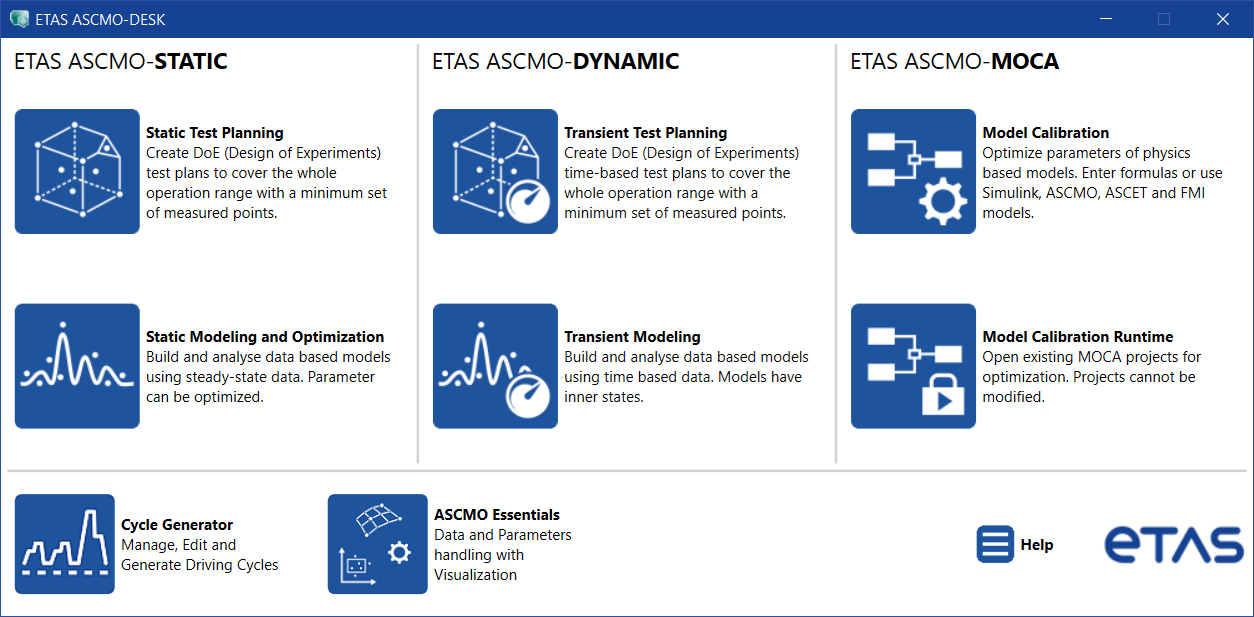
WindowsスタートメニューのETAS ASCMO V5.16プログラムグループから、ASCMO Desk V5.16 を選択します。
ASCMO-DESK ウィンドウが開きます。
-
ASCMO-DESK ウィンドウで、Transient Modeling タイルをクリックします。
-
ASCMO-DYNAMICが開きます。
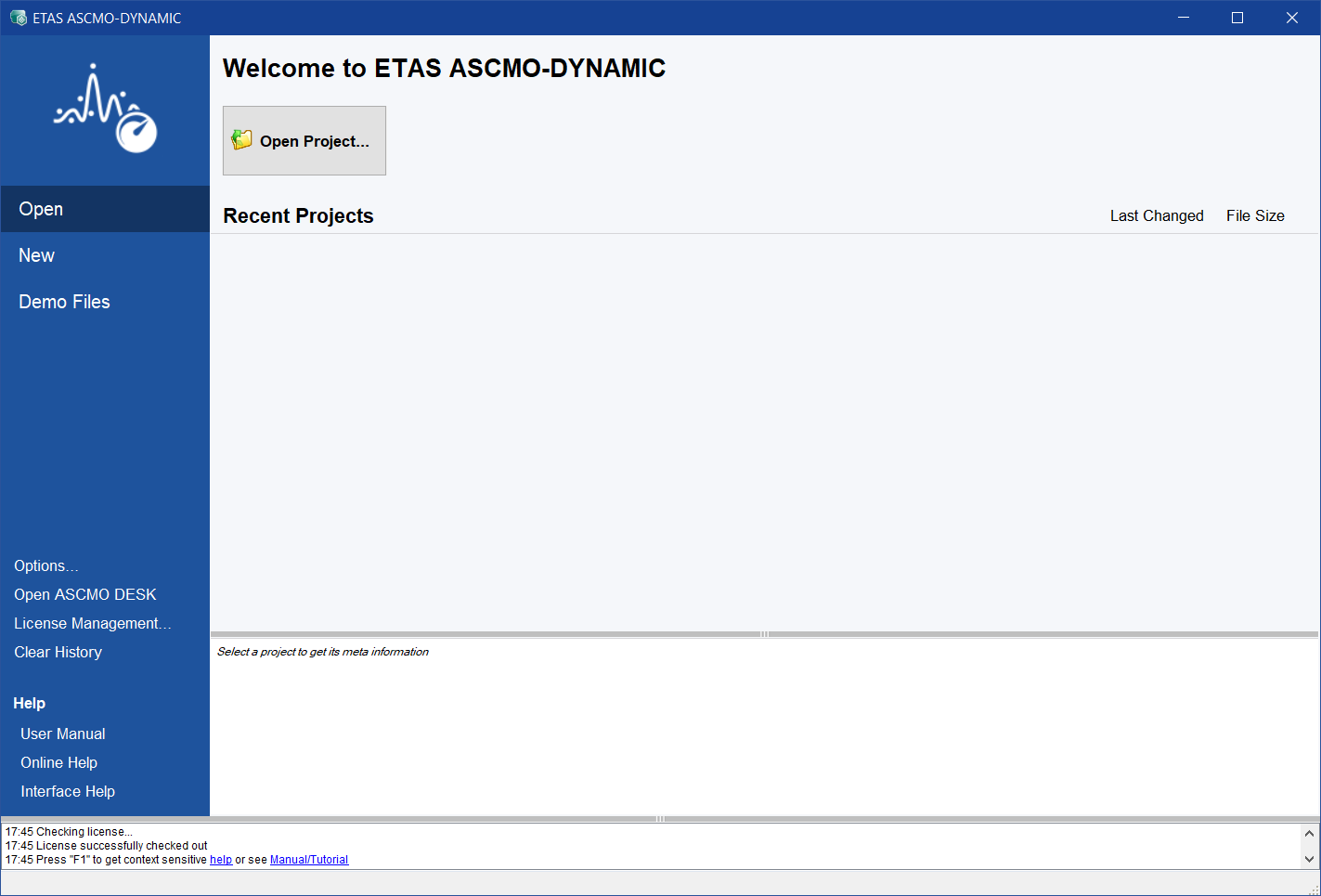
図33: ASCMO-DYNAMICスタートウィンドウ
新しくプロジェクトを作成するには、まずモデルトレーニングに必要なトレーニングデータをロードする必要があります。
-
ASCMO-DYNAMICスタートウィンドウで、左側のメニューパネル内の New をクリックします。
-
 をクリックします。
"ASCMO Data Import" ウィンドウとオープンファイルダイアログが開きます。
-
オープンファイルダイアログで、トレーニングデータが含まれるファイルを選択します。
-
開く をクリックします。
-
*.xls ファイルを選択した場合は、以下を行います。
- ファイルに複数のワークシートが含まれている場合は、必要なワークシート(Training Data)を選択します。
-
OK をクリックします。
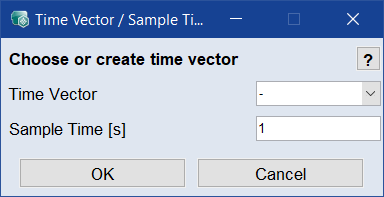
Time Vector / Sample Time ウィンドウが開きます。
-
Sample Time フィールドに、トレーニングデータのサンプルレート(秒単位)を入力します。
トレーニングデータテーブルには時間列がないため、ここでは Time Vector フィールドは無視できます。
-
OK をクリックします。
データが読み取られます。
注記
ファイルのサイズによっては読み取り処理に時間がかかる場合があります。
-
入力として PedalPosition と EngineSpeed を選択し、出力として mdot_exhaust と TurboChargerShaftSpeed を選択します。
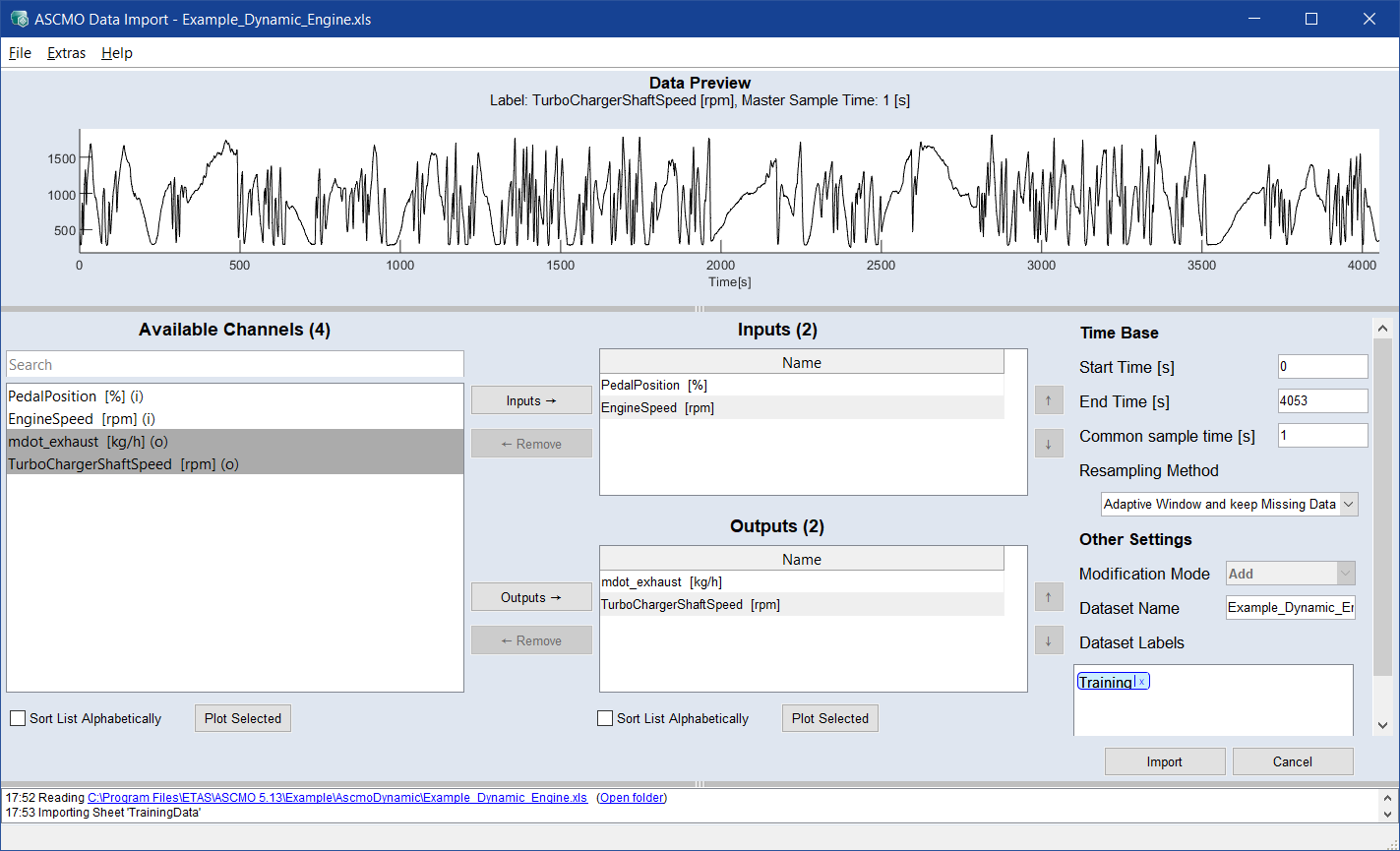
注記
ASCMO-STATICの場合とは異なり、ASCMO-DYNAMICでは動作ポイントは考慮されません、使用できるのは Normal だけです。
インポートデータインターフェースでは、ASCMO-STATICと同様に、データの妥当性を視覚的に確認したり(Plot Selected)、選択されている入力と出力の割り当ての設定を保存/ロードしたり(File > Save/Load Channel Config (*.ini)を参照)することができます。
-
ASCMO Data Import ウィンドウで、Import をクリックします。
-
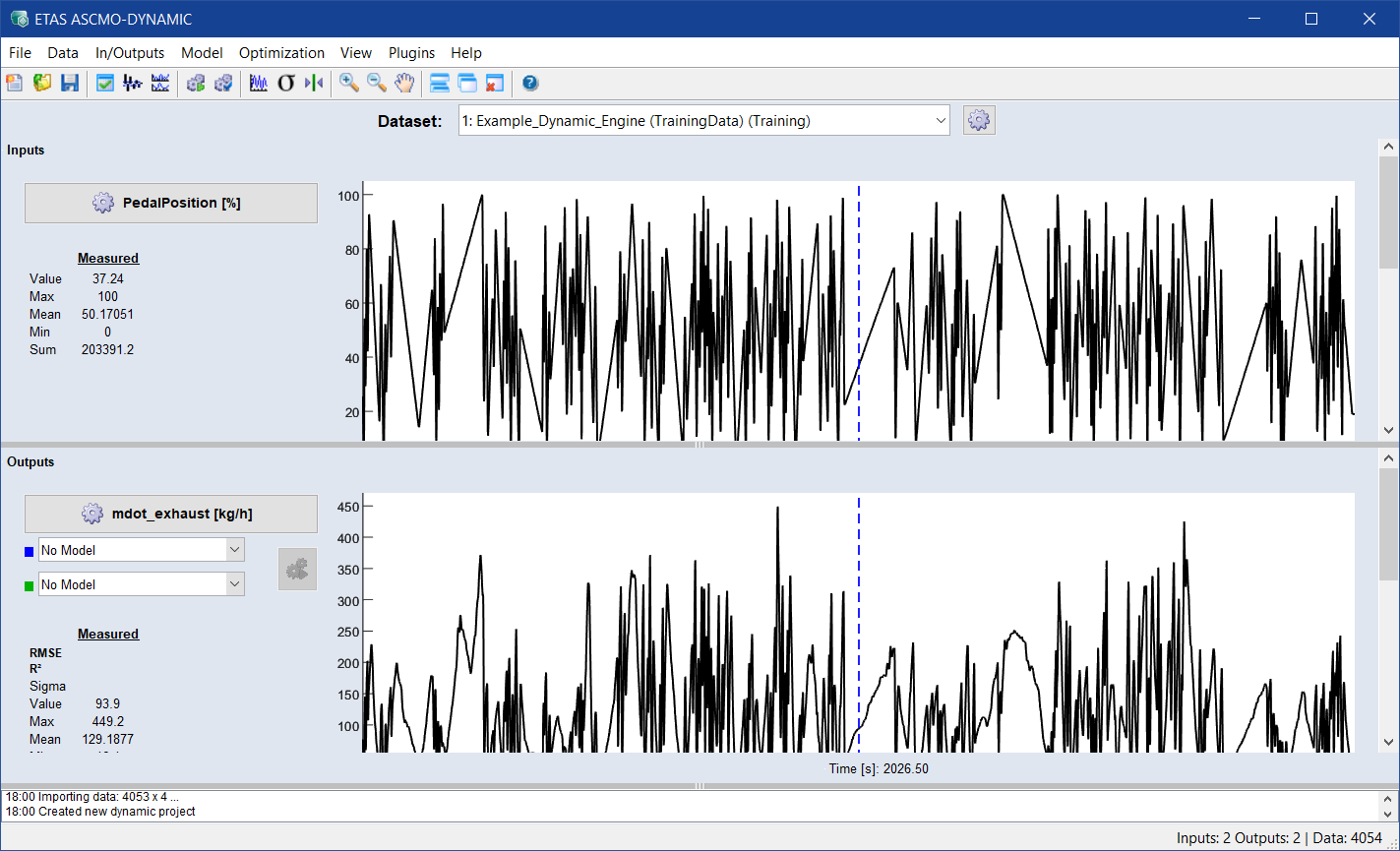
測定データがインポートされ、プロジェクトが作成されます。データのインポートが終わると、ウィンドウに入力(上)と出力(下)の時系列グラフが表示されます。
- File > Export Data > Channel Config... を選択します。
- ファイル選択ダイアログボックスが開くので、現在のコンフィギュレーションを保存するファイルのパスと名前を入力し、保存 をクリックします。
- すでに保存されているコンフィギュレーションをロードするには、File > Import Data > Training / Validation / Test を選択します。
- 新しいウィンドウで File > Load Channel Config (*.ini, *.lab) を選択します。