ガイド付きデータセット選択を行う
ガイダンスに従ってデータセットを選択するには、以下のように操作します。
-
以下のいずれかを行います。
-
ASCMO-DYNAMICメインウィンドウで、Data > Guided Dataset Selection を選択します。
-
Manage Datasets ウィンドウ(Data > Manage Datasets)で Guided Dataset Selection をクリックします。
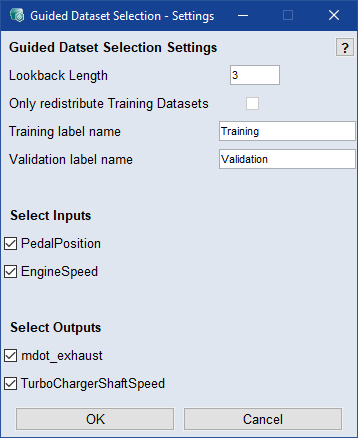
 Guided Dataset Selection - Settings ウィンドウが開きます。
距離を計算する際に、ルックバック長までの一連のデータポイントを用いて勾配が考慮されます。
-
-
ルックバック長を入力し、さらに入力と出力を選択して、OK をクリックします。
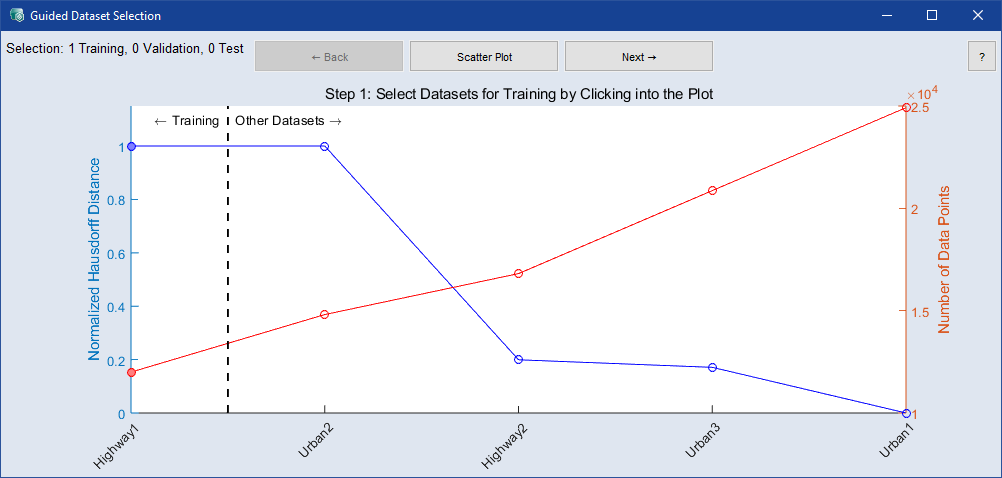
"Guided Dataset Selection" ウィンドウが開きます。第1ステップでは、プロジェクト内の全データセットについて、正規化されたハウスドルフ距離(青色の軸と曲線)とデータポイントの累積数(赤色の軸と曲線)が表示されます。各データセットは、推奨されるトレーニングデータセットとその他のデータセットに分かれています。
-
必要に応じて以下を行います。
-
 をクリックして、ハウスドルフ距離についての簡単な説明を表示します。
 -
プロット上をクリックして、別のトレーニングデータセットを選択します。
-
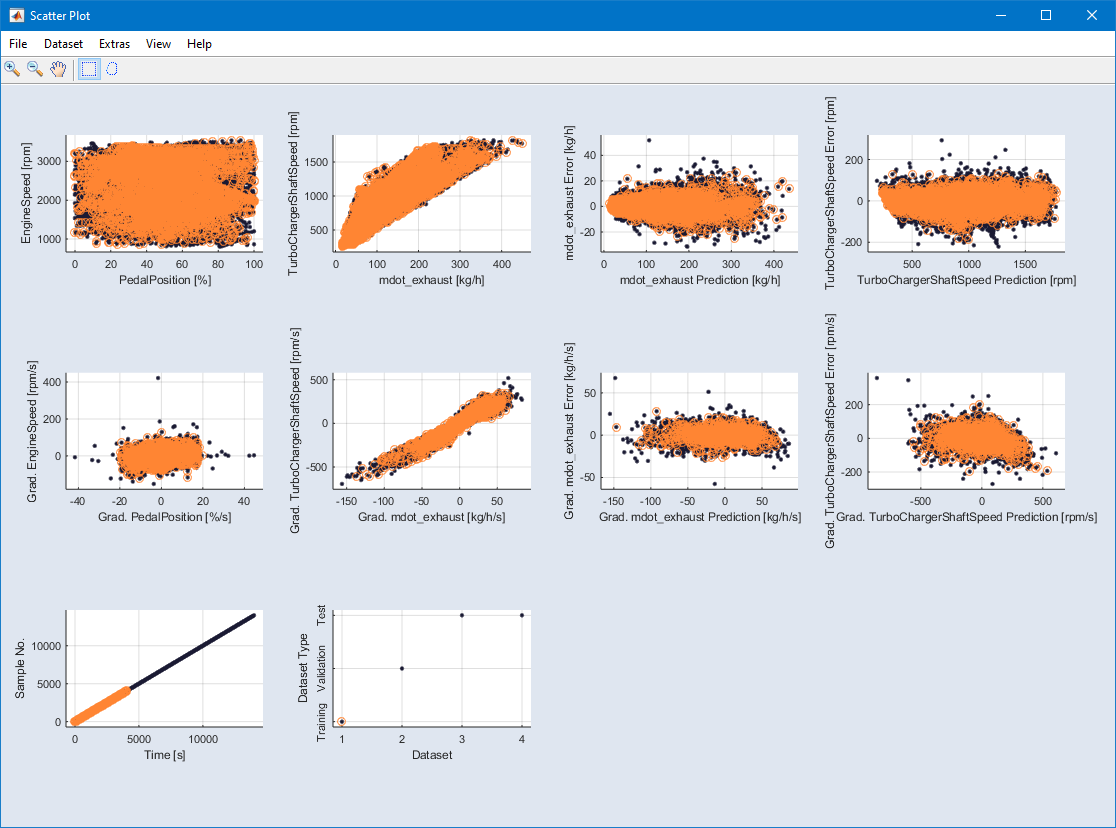
Scatter Plot をクリックして、入力と出力、およびそれら傾斜と誤差を表す
散布図を表示します。
-
-
選択されたデータセットをトレーニングデータセットとして使用することを承諾するには、Next をクリックします。
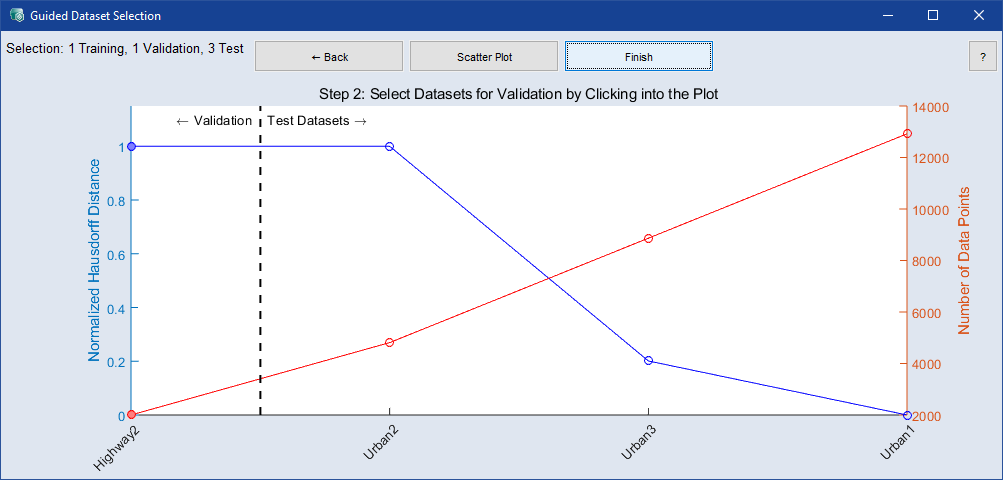
第2ステップでは、
"Guided Dataset Selection" ウィンドウ に第1ステップと同じ情報が表示されますが、ここでは残りのデータセットのみが表示されます。各データセットは、推奨される検証データセットとテスト用データセットに分かれています。 -
必要に応じて以下を行います。
-
プロット上をクリックして、別の検証データセットを選択します。
-
Scatter Plot をクリックして、入力と出力、およびそれら傾斜と誤差を表す散布図を表示します。
-
-
選択されたデータセットを検証データセットとして使用し、残りのデータセットをテストデータセットとして使用することを承諾するには、Finish をクリックします。
既存のモデルを保持して再トレーニングを行うかどうかを尋ねるメッセージが表示されます。
-
以下のいずれかを行います。
-
Yes をクリックして既存のモデルを再トレーニングします。
-
No をクリックしてトレーニング済みモデルを削除します。
-
-
設定内容に従ってデータセットがカテゴリ分けされます。
参照