ASCMO-STATIC | ASCMO-DYNAMIC >
Error vs. Run Order
Model メニュー > Error (Leave-One-Out)> Error vs. Run Order
|
このトピックでは、このウィンドウについて「Leave-One-Out手法に基づく誤差」を対象に説明していますが、トレーニングまたはテストデータに基づく誤差の場合も同様です。
|
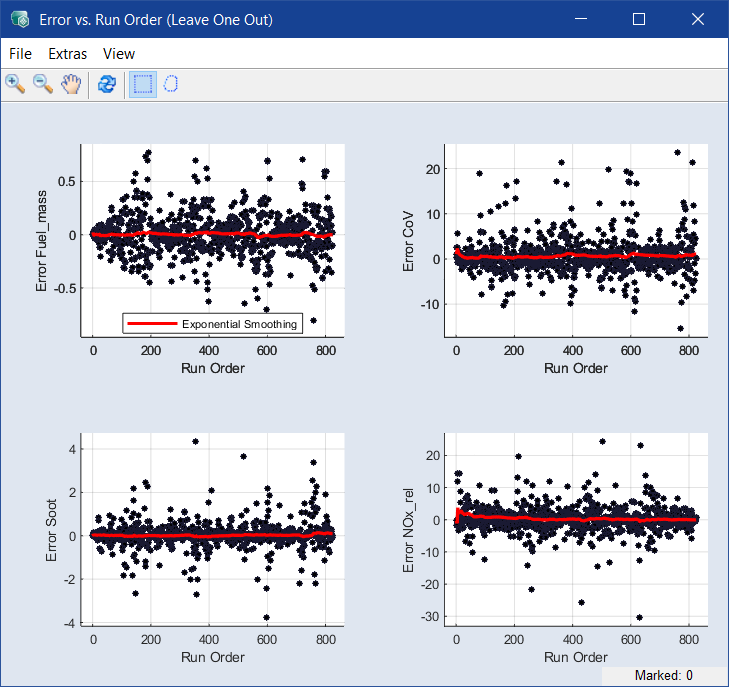
Error vs. Run Order ウィンドウには、算出された出力の、測定値に対する誤差が、測定番号順に表示されます。
指数平滑化法(Exponential Smoothing)の処理によって描画された赤い線により、測定期間全体にわたる誤差の発生傾向を把握することができます。
このウィンドウのメニューや、個々のプロットで使用できるショートカットメニューについては、Scatter Plot(散布図)を参照してください。
 File
File
-
New
Select Axes ウィンドウ が開き、別ウィンドウにプロットする軸のペアを選択することができます。
-
Export All Data
すべてのデータポイントをExcelファイル(*.xls、*.xlsx)、CSVファイル(*.csv)、MDF3ファイル(*.dat)、MDF4ファイル(*.mf4)のいずれかにエクスポートします。
-
Export Intersection of Selected Data
すべての囲み線のオーバーラップ部分に含まれるデータポイントを、すべてExcelファイル(*.xls、*.xlsx)、CSVファイル(*.csv)、MDF3ファイル(*.dat)、MDF4ファイル(*.mf4)のいずれかにエクスポートします。これらのデータポイントは、散布図内で赤い点として表示されます。
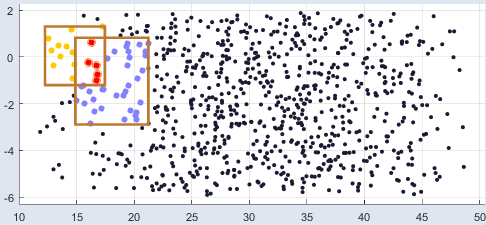
オーバーラップが存在しない場合や、オーバーラップ部分にデータポイントが1つも含まれていない場合は、この操作は実行できません。
-
Export Union of Selected Data
すべての囲み線に含まれるデータポイント(黒以外の色の点)を、すべてExcelファイル(*.xls、*.xlsx)、CSVファイル(*.csv)、MDF3ファイル(*.dat)、MDF4ファイル(*.mf4)のいずれかにエクスポートします。
この機能は、オーバーラップ部分と非オーバーラップ部分が適用対象です。
-
Close
ウィンドウを閉じます。
Extras
-
Remove All Rectangles/Lassos
1つのプロットに描画されたすべての囲み線(四角形/投げ縄)を消去します。
-
Delete Marked Points and Retrain
マークされたポイントをすべてのプロットから削除し、データを保存して新たにモデルトレーニングを実行します。
-
Unmark All
ポイントのマークをすべて解除します。
-
Relative Error vs. Run Order
別の散布図ウィンドウが開き、測定番号に対する測定誤差が表示されます。
-
Studentized Error vs. Run Order
別の散布図ウィンドウが開き、測定番号に対するスチューデント化誤差が表示されます。
-
Runs Test (Test Independence)
"Wald-Wolfowitz runs test"(ワルド・ウォルフォヴィッツ検定)を表示します。
-
Autocorrelation (Test Periodicity)
出力残差の自己相関を表示します。
View
-
Plot Settings
Edit Axes ウィンドウを開いて、プロットの最小サイズをピクセル数で設定します。サイズを変更して OK または Apply をクリックすると、新しい値より小さい散布図はサイズが調整されます。
|
Edit Axes ウィンドウの設定内容は、ASCMO-STATIC全体の共通情報として保存され、すべての散布図に適用されます。
|
-
Prepare Print
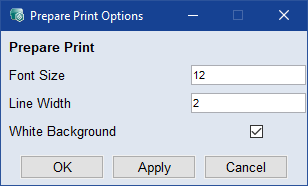
Prepare Print Options ウィンドウを開いて、プロット領域の外観を設定します。この設定は散布図ウィンドウを閉じるとリセットされます。
-
Save as Bitmap
ウィンドウの内容をグラフィックフォーマットで保存します。
-
Copy to Clipboard
ウィンドウの内容をビットマップイメージとしてクリップボードにコピーします。
-
Update
ウィンドウ内のプロット表示を更新します。
ツールバー
このウィンドウの個々のプロットで使用できるショートカットメニューについては、"Scatter Plot" ウィンドウ(散布図ウィンドウ)を参照してください。