ASCMO-STATIC | ASCMO-DYNAMIC >
Measured vs. Predicted (<method>)
Model メニュー > Error (<method> = Leave One Out / Test Data / Training Data) > Measured vs. Predicted
|
このトピックでは、このウィンドウについて「Leave-One-Out手法に基づく誤差」を対象に説明していますが、トレーニングまたはテストデータに基づく誤差の場合も同様です。
|
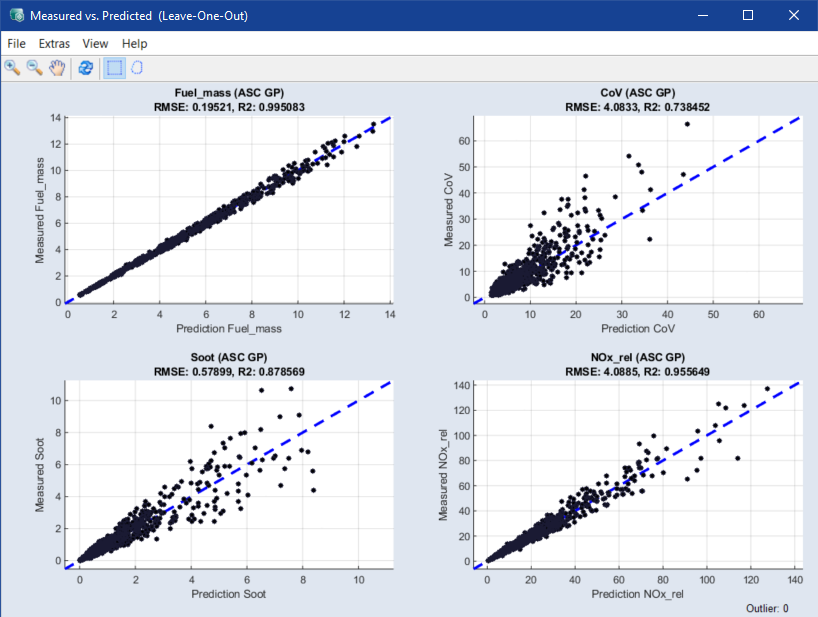
各プロットでは、モデル出力がX座標値、測定ポイントがY座標値として表示されます。両者が完全に一致すると、青色のライン上(y = x)にプロットされます。この y = x ラインから外れるポイントが多いほど測定値とモデル出力の差が大きいことになります。これにより、モデルの品質を視覚的に判断できます。
青色のラインから遠く離れている点は、「外れ値」として識別することができます。外れ値が発生する理由としては、測定誤差や、モデル品質がまだ十分でないことが考えられます。
各グラフのヘッダには、モデルタイプの他にRMSEとR2の値も表示されます。この2つの値はモデルの品質を評価するための標準変数です(詳しくはASCMO-STATIC Helpを参照してください)。
Measured vs. Predicted (<method>) ウィンドウには以下のエレメントが含まれます。
File
-
New
Select Axes ウィンドウ が開き、別ウィンドウにプロットする軸のペアを選択することができます。
-
Export All Data
すべてのデータポイントをExcelファイル(*.xls、*.xlsx)、CSVファイル(*.csv)、MDF3ファイル(*.dat)、MDF4ファイル(*.mf4)のいずれかにエクスポートします。
-
Export Intersection of Selected Data
すべての囲み線のオーバーラップ部分に含まれるデータポイントを、すべてExcelファイル(*.xls、*.xlsx)、CSVファイル(*.csv)、MDF3ファイル(*.dat)、MDF4ファイル(*.mf4)のいずれかにエクスポートします。これらのデータポイントは、散布図内で赤い点として表示されます。
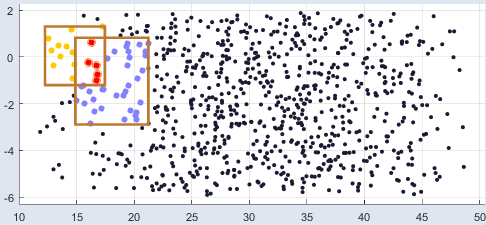
オーバーラップが存在しない場合や、オーバーラップ部分にデータポイントが1つも含まれていない場合は、この操作は実行できません。
-
Export Union of Selected Data
すべての囲み線に含まれるデータポイント(黒以外の色の点)を、すべてExcelファイル(*.xls、*.xlsx)、CSVファイル(*.csv)、MDF3ファイル(*.dat)、MDF4ファイル(*.mf4)のいずれかにエクスポートします。
この機能は、オーバーラップ部分と非オーバーラップ部分が適用対象です。
-
Close
ウィンドウを閉じます。
Extras
Remove All Rectangles/Lassos
散布図内に描画されたすべての囲み線(四角形/投げ縄)を消去します。
Detect Outlier
定義された基準に基づいてすべての外れ値を識別し、赤い丸印で囲んでマークします。
Unmark All
ポイントのマークをすべて解除します。
Set Outlier Threshold
プロットウィンドウにスライダと編集フィールドを表示します。
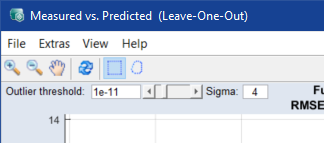
以下の両条件を満たすポイントが外れ値として識別されます。
Outlier Threshold
有意水準のレベル:10-14 ~ 1
Sigma
標準偏差の値
Delete Marked Points and Retrain
マークされたポイントをすべてのプロットから削除し、データを保存して、新たにモデルトレーニングを実行します。
Show Inputs
Inputs for "Measured vs. Predicted (<method>) ウィンドウが開きます。
View
Plot Settings
Edit Axes ウィンドウを開いて、プロットの最小サイズをピクセル数で設定します。サイズを変更して OK または Apply をクリックすると、新しい値より小さい散布図はサイズが調整されます。
Edit Axes ウィンドウの設定内容は、ASCMO-STATIC全体の共通情報として保存され、すべての散布図に適用されます。 |
Prepare Print
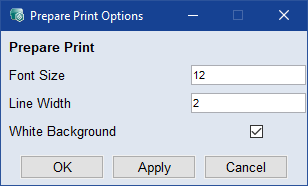
Prepare Print Options ウィンドウを開いて、プロット領域の外観を設定します。この設定は散布図ウィンドウを閉じるとリセットされます。
Save as Bitmap
ウィンドウの内容をグラフィックフォーマットで保存します。
Copy to Clipboard
ウィンドウの内容をビットマップイメージとしてクリップボードにコピーします。
Update
ウィンドウ内のプロット表示を更新します。
Help
User Guide:ユーザーガイド(PDF)が開きます
Online Help:オンラインヘルプが開きます(F1)。
Interface Help:インターフェースヘルプが開きます。
License:ETASライセンスマネージャが開きます。
Support:ETASのサポート窓口の情報が表示されます。
Safety Advice:ETASの安全に関する注意事項が開きます。
About:Aboutウィンドウが開き、ASCMOで使用されているOSSについての情報などが表示されます。
ツールバー
ショートカットメニュー
プロットの空白部分
各ポイント
各ポイントのショートカットメニューには、以下のコマンドの一部のみが含まれています。 |
Index: <n> | Value: [<x> <y>]
当該ポイントのインデックス番号と値を表示します。
Show Result
Current Point ウィンドウが開き、当該ポイントの値が表示されます。
Show Result in Other Views
当該ポイントを、他のプロット上でマークします。
Apply Result to Calibration Maps
解を適合マップに適用します。
Mark(All Outputs 領域)または Mark * = 例: as Outlier in All Outputs
すべての出力について、データポイントを削除対象としてマークします。
Unmark in All Outputs
すべての出力について、マークされたデータポイントのマークを解除します。
Mark(<output> 領域)または Mark * = 例: as Outlier in Selected Output
選択された出力について、データポイントを削除対象としてマークします。
Unmark in Selected Output
選択された出力について、マークされたデータポイントのマークを解除します。
Show Point in Intersection Plot
選択されているデータポイントをISPビューに表示します。
マウスで描画した囲み線(四角形/投げ縄)の内部
囲み線(四角形/投げ縄)のショートカットメニューには、以下のコマンドの一部のみが含まれます。 |
Remove Rectangle/Remove Lasso
囲み線(四角形/投げ縄)を消去します。ポイントのマークはそのまま保持されます。
Set Position
Create Rectangle ウィンドウを開き、囲み線(四角形)の始点と終点を入力します。
Mark(All Outputs 領域)または Mark * = 例: as Outlier in All Outputs
すべての出力について、データポイントを削除対象としてマークします。
Unmark(All Outputs 領域)または Unmark in All Outputs
すべての出力について、データポイントのマークを解除します。
Mark Outside(All Outputs 領域)
すべての出力において、囲み線(四角形/投げ縄)の外側のすべてのポイントを削除対象としてマークします。
Unmark Outside(All Outputs 領域)
囲み線の外側のデータポイントのマークを解除します。
Mark * = 例: as Outlier in Selected Output
選択された出力において、囲み線の内側のすべてのポイントを削除対象としてマークします。
Unmark in Selected Output
選択された出力において、囲み線の内側のデータポイントのマークを解除します。
R^2 and RMSE of Selected Points(All Outputs 領域)
選択された出力において、R2(モデル平均誤差)とRMSE(2乗平均平方根誤差)を計算します。