Model Screening

Extras メニュー > Model Screening

このウィンドウでは、以下の3とおりの方法でモデル分析を行うことができます。

注記 

算出されたモデル出力は、ファイルにエクスポートすることができます(File > Exports Results)。

Model Screening ウィンドウには以下のエレメントが含まれます。
開くFile

  • Export Results [Strg/ctrl+E]:実行された演算結果を、Excelファイル(*.xls*.xlsx)またはカンマで値が区切られたテキストファイル(*.csv)にエクスポートします。

  • Append Results:実行された演算結果を既存のExcelファイルの新しいシートに追記します。

  • Copy Results to Clipboard

  • Save Input Template:実行された演算結果をクリップボードにコピーします。

  • CloseModel Screening ウィンドウを閉じます。

開くExtras

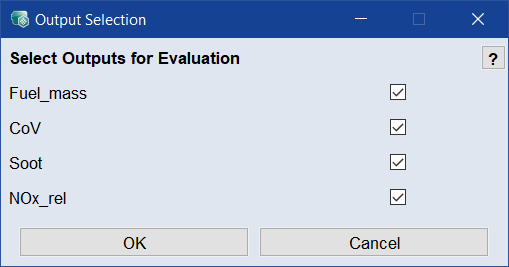
  • Select Outputs

    開くOutput Selection ウィンドウを開き、算出する出力を選択します。

  • Restrict Evaluation:評価に関する制限を適用します。

    • Use Map Bounds:このチェックボックスがオンになっていると、Calibration> Map Bounds で定義された入力値の範囲が使用されます。

    • Label Points Outside Hull as NaN:外殻外の点に NaN というラベルを付けます。

    • Calculate Model Sigma:モデル予測に基づくモデルシグマを計算し、各出力の Sigma <Output> 列に表示します。

    • Label Non-Valid Points as NaN:モデルの有効範囲外の点に NaN というラベルを付けます。

    • Set All of the Above:すべての制限を適用します。

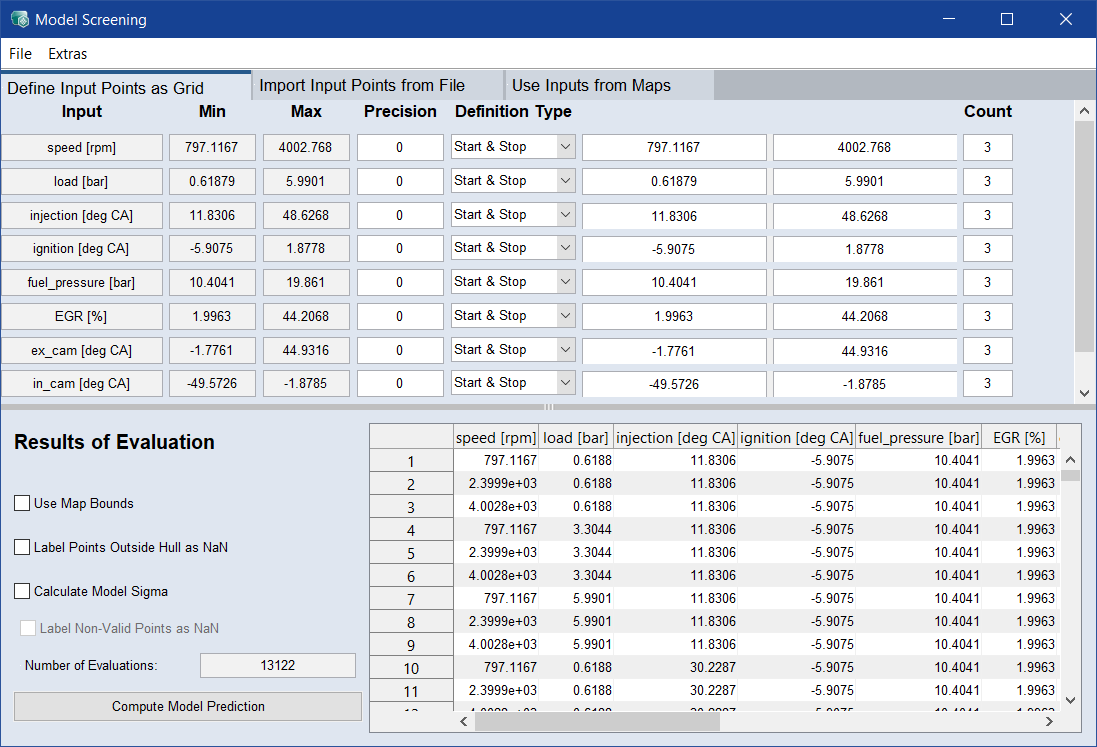
開くDefine Input Points as Grid

    各列の意味は以下のとおりです。

    • Input, Min, Max, Precision:入力の名前、最小値、最大値、量子化(分解能)

      Precision= 0 の場合は正確な値が得られ、その他の場合は値が丸められます。

    • Definition Type:対応する出力を算出したい入力値の定義方法を選択します。

      • Start & StopASCMO-STATICが、右側の2つの列で指定された範囲の <Count> 個の値を算出します。

      • Support Points:<Count> 個の値の配列を右側のフィールドに手動入力します。

        注記 

        入力 SCV の場合は、Definition Type として Start & Stop を選択することはできません。値は離散値(0と1)になります。ただしISPビューにおいては、0と1の間の値を設定することができます。

    • Columns with Input Values:値の数<Count>(Definition Type = Start & Stop の場合)、または配列の手動入力フィールド(Definition Type = Support Points の場合)

    • Count:対応する出力を算出したい入力値の数

開くResults of Evaluation

    Compute Model Prediction をクリックすると予測値が算出され、テーブル内の入力列の右側に表示されます。

    • チェックボックス

      • Use Map Bounds:このチェックボックスがオンになっていると、Calibration → Map Bounds で定義された入力値の範囲が使用されます。

      • Label Points Outside Hull with as NaN:外殻外の点に NaN というラベルを付けます。外殻についてはConfigure Convex Hull on Inputsを参照してください。

      • Calculate Model Sigma:モデル予測に基づくモデルシグマを計算し、各出力の Sigma <Output> 列に表示します。

      • Label Non-Valid Points as NaN:モデルの有効範囲外の点に NaN というラベルを付けます。

    • Number of Evaluations フィールド:必要な計算の数(入力の数と <count> から算出されます)

    • Compute Model Prediction:指定された入力値に対する予測値を算出します。結果は Results of Evaluation フィールドに表示されます。

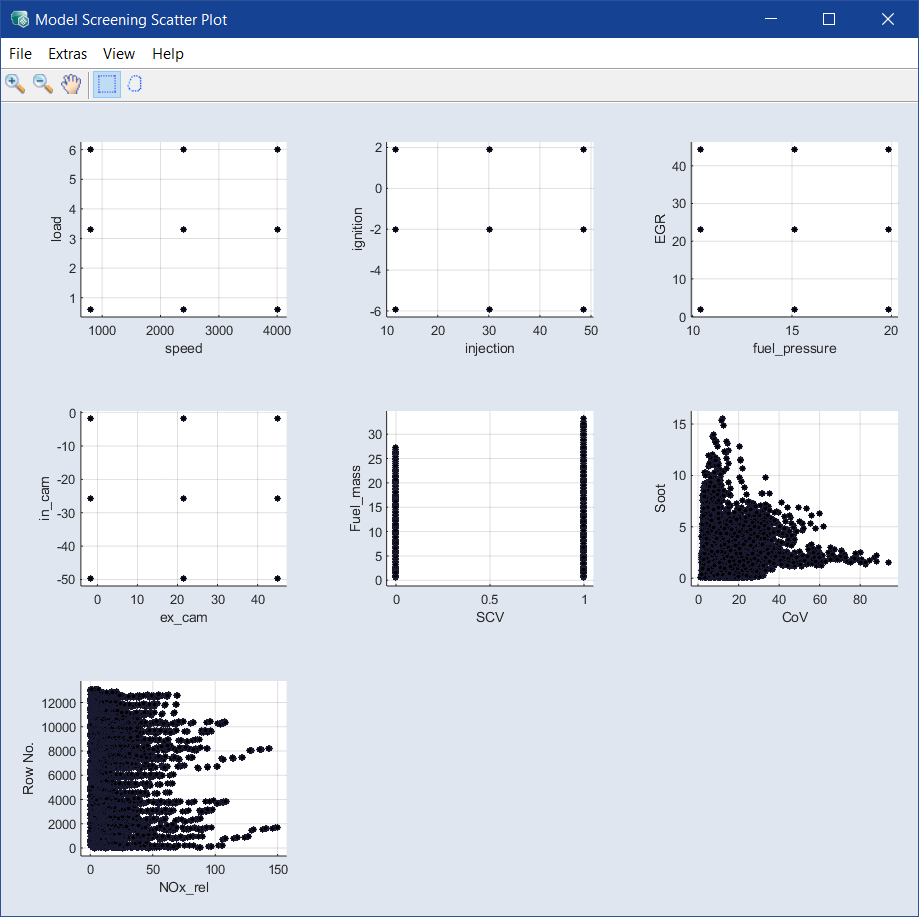
    • Scatter Plot

      クリックすると、開くModel Screening Scatter Plot ウィンドウが開きます。モデルスクリーニング用の散布図についての詳細はモデルスクリーニング用散布図、散布図ウィンドウについての一般的な情報はScatter Plot(散布図)を参照してください。

    • テーブル

      グリッド定義の結果として作成される入力値と、Compute Model Prediction の計算結果が表示されます。

開く入力ポイントのインポート("Import Input Points from File" タブ)

    入力値が格納されているファイルを指定して読み取ります。Round All Inputs オプションを使用すると、読み取った値を丸めることができます。

    • Load Input List from File 領域

      • File フィールド: ボタンをクリックして入力リストを選択します。使用できるファイルフォーマットは、Excel(*.xls*.xlsx*.xlsm)、MDA用エクスポート(*.ascii)、カンマで値が区切られたテキスト(*.csv*.txt)、MDF(*.dat、*.mf4、*.mdf、*.mdf3)です。選択されたファイルのパスと名前が File フィールドに表示されます。

      • テーブル:入力ファイルの内容が表示されます。

    • Rounding of Values 領域

      • Round All Inputs:すべての入力について丸めを行います。

      • Don't Round Any Input:すべての入力について丸めを行いません。

      • テーブル:Input 列に、ファイル内のすべての入力が表示され、Use Rounding 列に各入力について丸めが行われているかが表示されます。また Precision 列には丸めの精度が表示されます。

開くUse Inputs from Maps

    注記 

    Use Inputs from Maps タブは、動作ポイントが定義されている場合にのみ表示されます。OP-Axisを参照してください。

    このタブでは、適合マップから、入力値として使用する動作ポイントリストと参照ポイントを選択します。

    • Manual OP Grid

      このチェックボックスをオンにすると、出力値を計算したい動作ポイントのグリッドを手動設定することができます。上図の例では、動作ポイント軸 Speed および Load の値のみを定義します。他の値は、既存の適合マップから生成されます。

    • Grid nodes from Maps

      このチェックボックスをオンにすると、動作ポイントのグリッドを使用する適合マップを選択できます。

    • OP lists

      このチェックボックスをオンにすると、プロジェクト内に存在する動作ポイントリスト(Operating Point List)を選択することができます。

    • Driving Cycles

      このチェックボックスをオンにすると、プロジェクト内の走行サイクルを選択することができます。

    • OP list from file

      このチェックボックスをオンにすると、ファイルから動作ポイントリストを読み込むことができ、 をクリックするとファイル選択ダイアログボックスが開きます。使用できるファイルフォーマットは、Excel(*.xls*.xlsx*.xlsm)、MDA用エクスポート(*.ascii)、カンマで値が区切られたテキスト(*.csv*.txt)、MDF(*.dat、*.mf4、*.mdf、*.mdf3)です。

    • Update

      ASCMO-STATIC内(Calibration Mapsなど)で関連するパラメータを変更した際に、このボタンをクリックしてコンフィギュレーションを更新します。

    • Allow duplicates

      このチェックボックスをオンにすると、複製されたエントリが走行サイクルなどに保持されます。

モデルスクリーニング用散布図

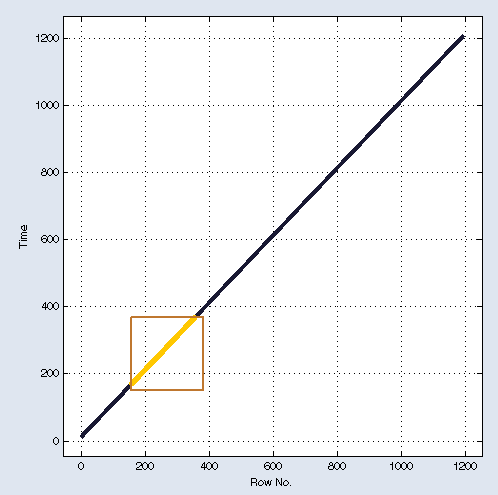
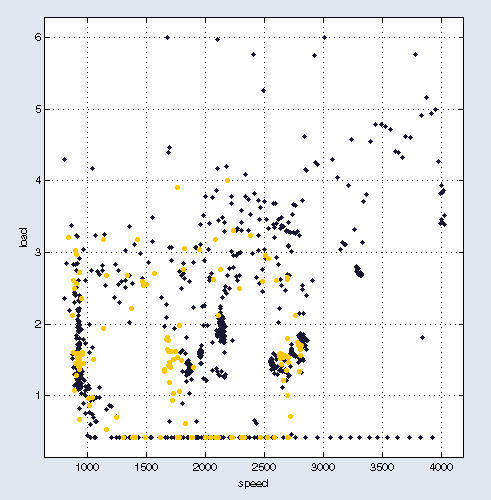
すでに走行サイクルがロードされていて、それがUse Inputs from Maps タブにおいて選択されていると、時間に対する "Row No."(列番号)をモデルスクリーニング用の散布図に表示することができます。

注記 

Time 軸は、1つの走行サイクルのみを選択した場合にのみ表示されます。

プロットの一部を囲むように囲み線を描き、ラインに沿って移動させます。

これにより、speed/load 軸のポイントを時系列で可視化することができます。