ASCMO-STATIC | ASCMO-DYNAMIC >
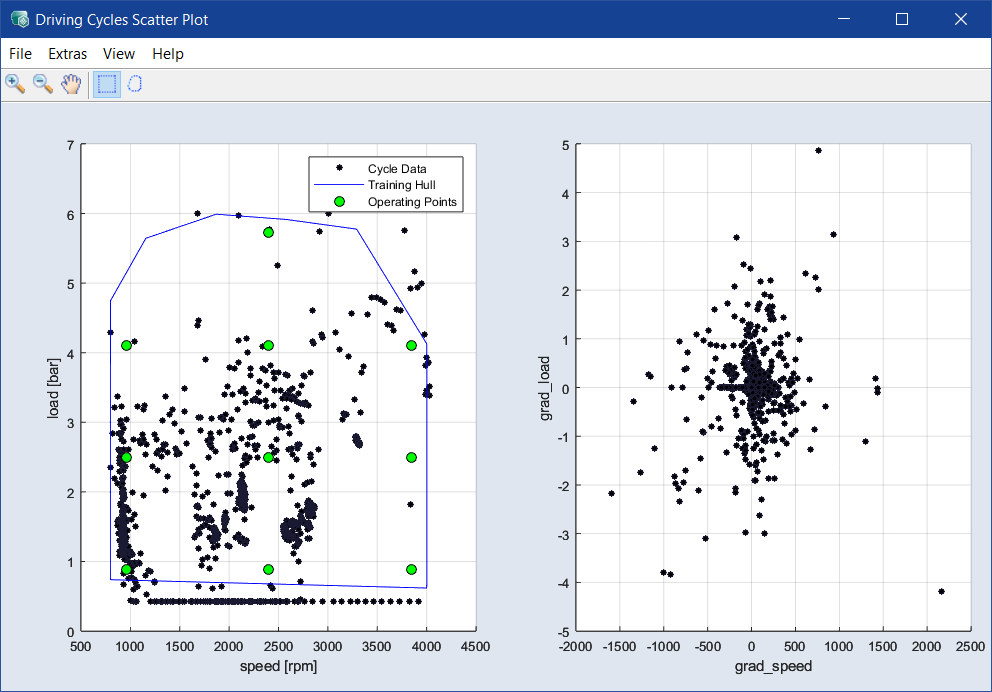
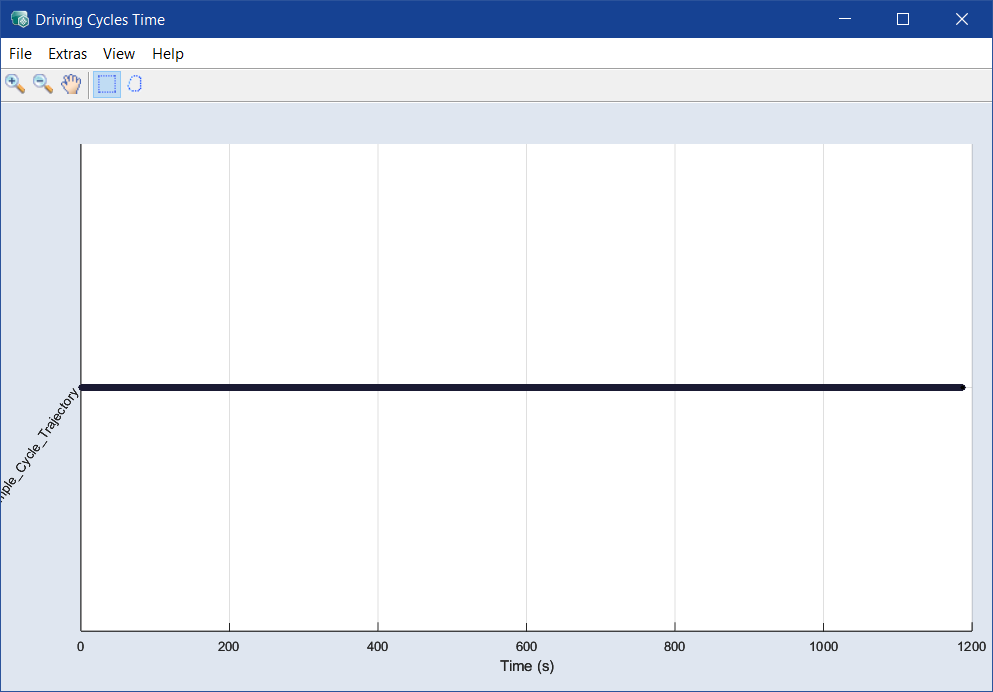
Driving Cycles Scatter Plot and Driving Cycles Time
Calibration メニュー > Driving Cycles >  Scatter Plot
どちらのウィンドウでも、他の散布図と同様に、囲み線(四角形または投げ縄)を描画して任意の範囲のポイントを一括選択して削除することができます。
どちらのウィンドウにも同様のメニューとツールバーが含まれます。
 File
File
-
New
Select Axes ウィンドウ が開き、別ウィンドウにプロットする軸のペアを選択することができます。
-
Export All Data
すべてのデータポイントをExcelファイル(*.xls、*.xlsx)、CSVファイル(*.csv)、MDF3ファイル(*.dat)、MDF4ファイル(*.mf4)のいずれかにエクスポートします。
-
Export Intersection of Selected Data
すべての囲み線のオーバーラップ部分に含まれるデータポイントを、すべてExcelファイル(*.xls、*.xlsx)、CSVファイル(*.csv)、MDF3ファイル(*.dat)、MDF4ファイル(*.mf4)のいずれかにエクスポートします。これらのデータポイントは、散布図内で赤い点として表示されます。
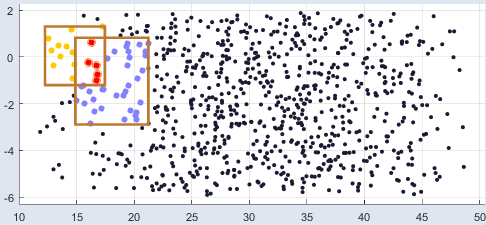
オーバーラップが存在しない場合や、オーバーラップ部分にデータポイントが1つも含まれていない場合は、この操作は実行できません。
-
Export Union of Selected Data
すべての囲み線に含まれるデータポイント(黒以外の色の点)を、すべてExcelファイル(*.xls、*.xlsx)、CSVファイル(*.csv)、MDF3ファイル(*.dat)、MDF4ファイル(*.mf4)のいずれかにエクスポートします。
この機能は、オーバーラップ部分と非オーバーラップ部分が適用対象です。
-
Close
ウィンドウを閉じます。
Extras
-
Remove all Rectangles
現在のウィンドウ内のすべての囲み線を消去します。
-
Delete Points in Intersection
囲み線(四角形/投げ縄)によりマークされたすべての測定ポイントを削除します。
-
Delete Points Outside Training Hull
トレーニング外殻外の測定ポイントをすべて削除します。
View
-
Plot Settings
Edit Axes ウィンドウを開いて、プロットの最小サイズをピクセル数で設定します。サイズを変更して OK または Apply をクリックすると、新しい値より小さい散布図はサイズが調整されます。
|
Edit Axes ウィンドウの設定内容は、ASCMO-STATIC全体の共通情報として保存され、すべての散布図に適用されます。
|
-
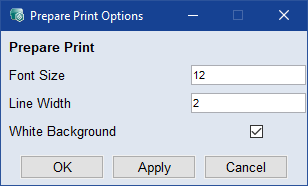
Prepare Print
Prepare Print Options ウィンドウを開いて、プロット領域の外観を設定します。この設定は散布図ウィンドウを閉じるとリセットされます。
-
Save as Bitmap
ウィンドウの内容をグラフィックフォーマットで保存します。
-
Copy to Clipboard
ウィンドウの内容をビットマップイメージとしてクリップボードにコピーします。
-
Update
ウィンドウ内のプロット表示を更新します。
Help
User Guide:ユーザーガイド(PDF)が開きます
Online Help:オンラインヘルプが開きます(F1)。
Interface Help:インターフェースヘルプが開きます。
License:ETASライセンスマネージャが開きます。
Support:ETASのサポート窓口の情報が表示されます。
Safety Advice:ETASの安全に関する注意事項が開きます。
About:Aboutウィンドウが開き、ASCMOで使用されているOSSについての情報などが表示されます。
ツールバー
参照
Driving Cycle Manager