ASCMO-STATIC | ASCMO-DYNAMIC >
Density Plot <driving cycle>
Calibration メニュー > Driving Cycles >  Density Plot
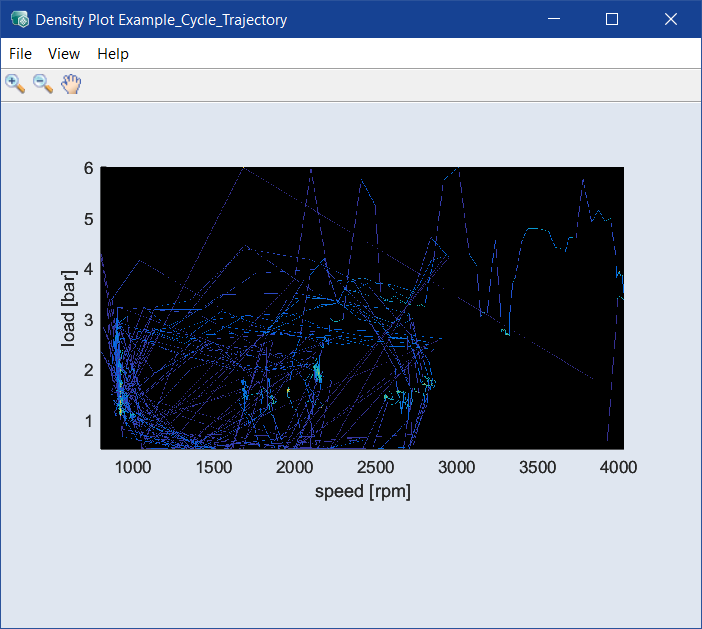
このウィンドウには、選択された走行サイクルの密度プロットが表示されます。
Density Plot <driving cycle> ウィンドウには、以下のエレメントが含まれます。
 File
File
View
Select Axes
Select Axes ウィンドウを開き、表示する軸のペアを選択します。
Plot Settings
Plot Settings ウィンドウを開いて、以下の設定を行います。
Min Axis Width/Height
表示されるプロットの最小サイズをピクセル数で指定します。Density Plot ウィンドウのサイズを変更すると、個々のプロットは、希望するサイズになるまで自動的に調整されます。Density Plot ウィンドウをさらに小さくすると、スクロールバーが表示されます。
プロットの幅の最小値の範囲は 100~900、高さの最小値の範囲は 100~600 の整数です。 |
Fineness
ラスタ画像の精密度を設定します。
設定可能な値:0~10。数値が小さいほど画像の精密度が上がります。 |
Blur
ガウシアンフィルタによって画像を平滑化し、表示を最適化します。各実験計画について個々に設定できます。
Blur を"0" にすると、各点に留まる頻度がわかります。 |
White background
背景色を白にします。
Show Colorbars
プロットの右側に、頻度のスケールを表すカラーバーを表示します。
Save as Bitmap
ウィンドウの内容をグラフィックフォーマットで保存します。
Copy to Clipboard
ウィンドウの内容をビットマップイメージとしてクリップボードにコピーします。
Help
User Guide:ユーザーガイド(PDF)が開きます
Online Help:オンラインヘルプが開きます(F1)。
Interface Help:インターフェースヘルプが開きます。
License:ETASライセンスマネージャが開きます。
Support:ETASのサポート窓口の情報が表示されます。
Safety Advice:ETASの安全に関する注意事項が開きます。
About:Aboutウィンドウが開き、ASCMOで使用されているOSSについての情報などが表示されます。
ツールバー
参照
Driving Cycle Manager