最適化の実行
すべてのパラメータと条件の定義が終了したので、ここで最適化を実行します。
|
注記 |
|---|
|
Calibration メニューは、データのインポート時に動作ポイント用の軸が選択されていた場合にのみ表示されます(入力と出力の割り当てを参照してください)。インポート後に軸を選択するには、メニューで In/Outputs > Set Operating Point Axes を選択します。 |
-
最適化を開始する前に、"Prognosis Results" ウィンドウを開きます(単位変換設定を行わずに走行サイクル性能予測をするを参照してください)。
このウィンドウには、現在の(つまり最適化されていない)アプリケーションパラメータを使用した出力値の予測が表示されます。
-
Global Optimization ウィンドウで、Optimize をクリックして最適化を開始します。
最適化が終了すると、その結果が Prognosis Results ウィンドウに表示されます。
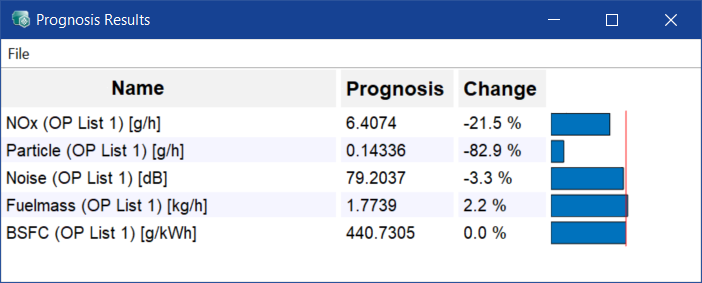
-
目標(Fuel_mass の重みなど)を編集し、最適化を再実行します。
-
予測結果が変わります。
適合マップをチェックする
- メインウィンドウで Calibration > Calibration Maps > Open all Maps を選択して、マップをそのまま確定するか、それともさらに平滑化を行う必要があるかを調べます。
-
必要に応じて、以下のようにしてマップ平滑化("CM Smoothing")の重みを大きくします。
- Global Optimization ウィンドウで CM Smoothing Weight をクリックします。
-
Map Smoothing ウィンドウで、マップの平滑度を調整します。
0(平滑化を行わない)から1(非常に強い平滑化を行う)までの値を入力できます。
-
必要に応じて、以下のようにしてマップの勾配を最小化します。
- Global Optimization ウィンドウで Minimize CM Gradient Weight をクリックします。
-
Minimization of Calibration Map Gradient ウィンドウで、各軸についてマップの勾配を最小化するための重みを設定します。
0(最小化を行わない)から1(非常に強い最小化を行う)までの値を入力できます。
-
必要に応じて、以下のようにしてマップの個々の入力について勾配の許容限度を設定します。
-
Global Optimization ウィンドウで Constrain CM Gradient をクリックします。
-
Limitation of Calibration Map Gradient ウィンドウで、勾配の許容限度を設定したい入力と動作ポイントの組み合わせをオンにします。
許容限度は、各動作ポイントについて個別に設定できます。
- 入力フィールドに、入力ポイントと動作ポイント軸の勾配の下限値と上限値を入力します。
-
-
最適化を繰り返します。
この最適化処理は、要件に合う結果が得られるまで、結果を調べて重みを変更する処理を繰り返し実行します。