Scatter Plot(散布図)
散布図ウィンドウには、以下のエレメントが含まれます。
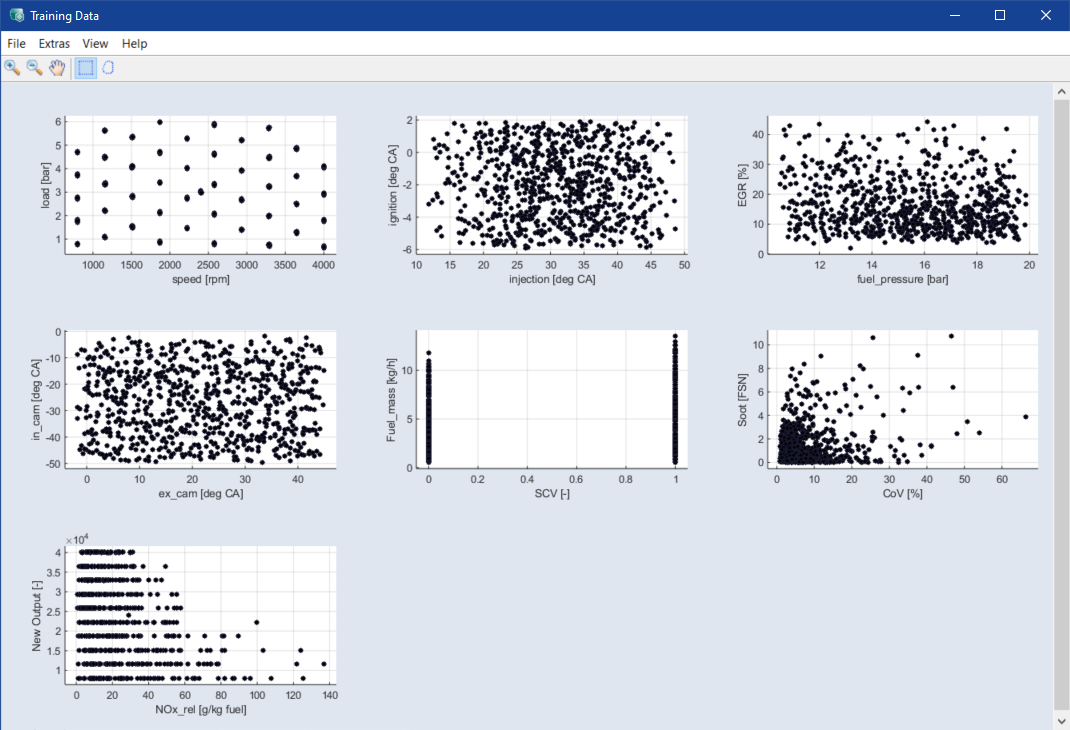
プロット領域
散布図が表示されます。
-
New
注記
一部の散布図ウィンドウには含まれません。
Select Axes ウィンドウ が開き、別ウィンドウにプロットする軸のペアを選択することができます。
-
Export All Data
すべてのデータポイントをExcelファイル(*.xls、*.xlsx)、CSVファイル(*.csv)、MDF3ファイル(*.dat)、MDF4ファイル(*.mf4)のいずれかにエクスポートします。
-
Export Intersection of Selected Data
すべての囲み線のオーバーラップ部分に含まれるデータポイントを、すべてExcelファイル(*.xls、*.xlsx)、CSVファイル(*.csv)、MDF3ファイル(*.dat)、MDF4ファイル(*.mf4)のいずれかにエクスポートします。これらのデータポイントは、散布図内で
 赤い点として表示されます。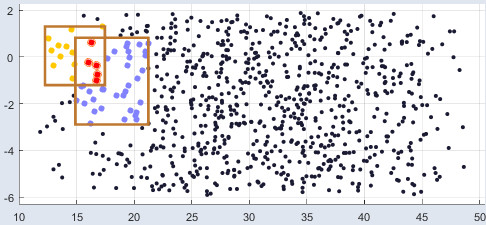
オーバーラップが存在しない場合や、オーバーラップ部分にデータポイントが1つも含まれていない場合は、この操作は実行できません。
-
Export Union of Selected Data
すべての囲み線に含まれるデータポイント(
黒以外の色の点)を、すべてExcelファイル(*.xls、*.xlsx)、CSVファイル(*.csv)、MDF3ファイル(*.dat)、MDF4ファイル(*.mf4)のいずれかにエクスポートします。この機能は、オーバーラップ部分と非オーバーラップ部分が適用対象です。
-
Close
ウィンドウを閉じます。
Remove All Rectangles/Lassos
散布図内に描画されたすべての囲み線(四角形/投げ縄)を消去します。
Mark Points in Intersection
すべての囲み線(四角形/投げ縄)に含まれるポイントを、削除対象としてマークします。
Detect Outlier
定義された基準に基づいてすべての外れ値を識別し、赤い丸印で囲んでマークします。
Unmark All
ポイントのマークをすべて解除します。
注記
Advanced Settings がオンになっている場合にのみ使用できます。
プロットウィンドウに
スライダと編集フィールドを表示します。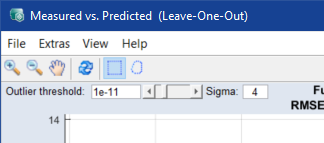
以下の両条件を満たすポイントが外れ値として識別されます。
Outlier Threshold
有意水準のレベル:10-14 ~ 1
Sigma
標準偏差の値
マークされたポイントをすべてのプロットから削除し、データを保存して、
Undo All Data Removal
ポイントの削除を取り消します。
Relative Probability Plot
別の正規確率プロットウィンドウが開き、確率と相対誤差が比較表示されます。
Studentized Probability Plot
別の正規確率プロットウィンドウが開き、確率とスチューデント化誤差が比較表示されます。
Error vs. Measured
新たな散布図ウィンドウが開き、誤差と測定データが比較表示されます。
Relative Error vs. *
= Input / Measured / Predicted / Run Order新たな散布図ウィンドウが開き、相対誤差と各種データ(入力データ、測定データ、モデル予測、測定番号)が比較表示されます。
Studentized Error vs. *
= Input / Measured / Predicted / Run Order新たな散布図ウィンドウが開き、スチューデント化誤差と各種データ(入力データ、測定データ、モデル予測、測定番号)が比較表示されます。
Show Inputs
Inputs for "Measured vs. Predicted (<method>) ウィンドウが開きます。
Show Distance Analysis
"Check Training Data: Distance Analysis ウィンドウの表示/非表示を切り替えます。
Set Tolerance of Duplicate Detection
Distance Analysis ウィンドウを開き、重複ポイント検出用の距離を変更します。Check Training Data: Distance Analysisの Set Tolerance of Duplicate Detection を参照してください。
Delete Duplicate Points
重複ポイントとして認識されたすべてのデータをトレーニングデータから削除します。
注記 |
|---|
Extras メニューには、以下のメニューオプションのサブセットが含まれます。 |
Select Axes
Select Axes ウィンドウが開き、表示する軸のペアを選択することができます。
Plot Settings
Edit Axes ウィンドウを開いて、プロットの最小サイズをピクセル数で設定します。サイズを変更して OK または Apply をクリックすると、新しい値より小さい散布図はサイズが調整されます。
注記
Edit Axes ウィンドウの設定内容は、ASCMO-STATIC全体の共通情報として保存され、すべての散布図に適用されます。
Prepare Print
Prepare Print Options ウィンドウを開いて、プロット領域の外観を設定します。この設定は散布図ウィンドウを閉じるとリセットされます。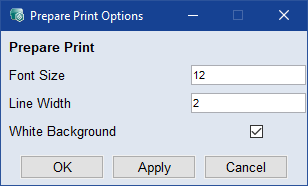
Save as Bitmap
ウィンドウの内容をグラフィックフォーマットで保存します。
Copy to Clipboard
ウィンドウの内容をビットマップイメージとしてクリップボードにコピーします。
Update
ウィンドウ内のプロット表示を更新します。
User Guide:ユーザーガイド(PDF)が開きます
Online Help:オンラインヘルプが開きます(F1)。
Interface Help:インターフェースヘルプが開きます。
License:ETASライセンスマネージャが開きます。
Support:ETASのサポート窓口の情報が表示されます。
Safety Advice:ETASの安全に関する注意事項が開きます。
About:Aboutウィンドウが開き、ASCMOで使用されているOSSについての情報などが表示されます。
使用できるツールバーボタンは、以下の表のとおりです。
| Zoom In | プロットをクリックすると表示が拡大されます。 |
| Zoom Out | プロットをクリックすると表示が縮小されきます。 |
| Pan | プロットをウィンドウ内で移動させることができます。 |
| Mouse selection in plot with rectangle | 四角形の選択ツールでプロット内の領域を選択します。 |
| Mouse selection in plot with lasso | 投げ縄の選択ツールでプロット内の領域を選択します。 |
| Update | ウィンドウ内のプロット表示を更新します。 |


プロットの空白部分
Create Rectangle
Create Rectangle ウィンドウを開き、描画する囲み線(四角形)の始点と終点を入力します。
Select Axes Manually
Select Axes Manually ダイアログボックスを開き、プロットのX軸とY軸の表示範囲を編集します。
各ポイント
注記
各ポイントのショートカットメニューには、以下のコマンドの一部のみが含まれています。
Index: <n> | Value: [<x> <y>]
当該ポイントのインデックス番号と値を表示します。
Show Result
Current Point ウィンドウが開き、当該ポイントの値が表示されます。
Show Result in Other Views
当該ポイントを、他のプロット上でマークします。
Apply Result to Calibration Maps
解を適合マップに適用します。
Mark(All Outputs 領域)または Mark *
= 例: as Outlier in All Outputsすべての出力について、データポイントを削除対象としてマークします。
Unmark in All Outputs
すべての出力について、マークされたデータポイントのマークを解除します。
Mark(<output> 領域)または Mark *
= 例: as Outlier in Selected Output選択された出力について、データポイントを削除対象としてマークします。
Unmark in Selected Output
選択された出力について、マークされたデータポイントのマークを解除します。
Show Point in Intersection Plot
選択されているデータポイントをISPビューに表示します。
マウスで描画した囲み線(四角形/投げ縄)の内部
注記
囲み線(四角形/投げ縄)のショートカットメニューには、以下のコマンドの一部のみが含まれます。
Remove Rectangle/Remove Lasso
囲み線(四角形/投げ縄)を消去します。ポイントのマークはそのまま保持されます。
Set Position
Create Rectangle ウィンドウを開き、囲み線(四角形)の始点と終点を入力します。
Mark(All Outputs 領域)または Mark *
= 例: as Outlier in All Outputsすべての出力について、データポイントを削除対象としてマークします。
Unmark(All Outputs 領域)または Unmark in All Outputs
すべての出力について、データポイントのマークを解除します。
Mark Outside(All Outputs 領域)
すべての出力において、囲み線(四角形/投げ縄)の外側のすべてのポイントを削除対象としてマークします。
Unmark Outside(All Outputs 領域)
囲み線の外側のデータポイントのマークを解除します。
Mark *
= 例: as Outlier in Selected Output選択された出力において、囲み線の内側のすべてのポイントを削除対象としてマークします。
Unmark in Selected Output
選択された出力において、囲み線の内側のデータポイントのマークを解除します。
R^2 and RMSE of Selected Points(All Outputs 領域)
選択された出力において、R2(モデル平均誤差)とRMSE(2乗平均平方根誤差)を計算します。