Check Training Data: Distance Analysis
Data メニュー > Check Training Data > Extras メニュー > Show Distance Analysis
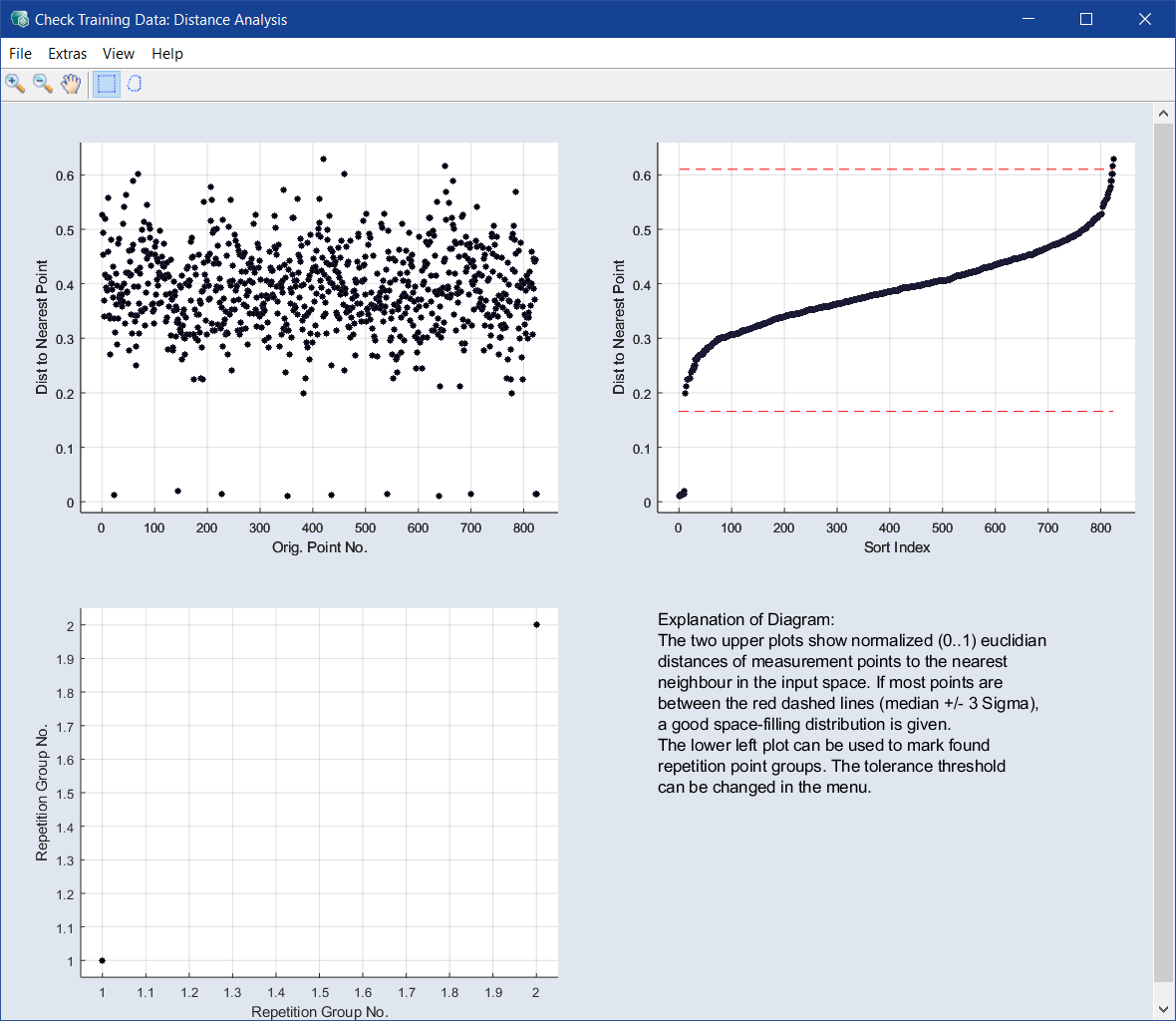
Check Training Data: Distance Analysis ウィンドウの内容は、ウィンドウ右下に説明されています。
Check Training Data: Distance Analysis ウィンドウには以下のエレメントが含まれます。
-
New
注記
一部の散布図ウィンドウには含まれません。
Select Axes ウィンドウ が開き、別ウィンドウにプロットする軸のペアを選択することができます。
-
Export All Data
すべてのデータポイントをExcelファイル(*.xls、*.xlsx)、CSVファイル(*.csv)、MDF3ファイル(*.dat)、MDF4ファイル(*.mf4)のいずれかにエクスポートします。
-
Export Intersection of Selected Data
すべての囲み線のオーバーラップ部分に含まれるデータポイントを、すべてExcelファイル(*.xls、*.xlsx)、CSVファイル(*.csv)、MDF3ファイル(*.dat)、MDF4ファイル(*.mf4)のいずれかにエクスポートします。これらのデータポイントは、散布図内で
 赤い点として表示されます。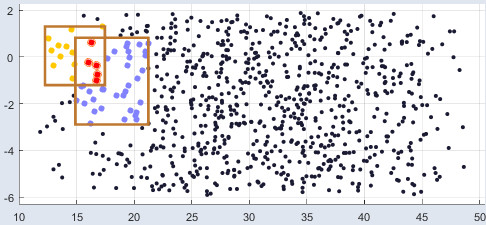
オーバーラップが存在しない場合や、オーバーラップ部分にデータポイントが1つも含まれていない場合は、この操作は実行できません。
-
Export Union of Selected Data
すべての囲み線に含まれるデータポイント(
黒以外の色の点)を、すべてExcelファイル(*.xls、*.xlsx)、CSVファイル(*.csv)、MDF3ファイル(*.dat)、MDF4ファイル(*.mf4)のいずれかにエクスポートします。この機能は、オーバーラップ部分と非オーバーラップ部分が適用対象です。
-
Close
ウィンドウを閉じます。
-
Mark Points in Intersection
すべての囲み線(四角形/投げ縄)に含まれるポイントを、削除対象としてマークします。
-
Delete Marked Points / Retrain
マークされたポイントをすべてのプロットから削除し、データを保存して新たにモデルトレーニングを実行します。
-
Check Training Data: Distance Analysis ウィンドウの表示/非表示を切り替えます。
-
Set Tolerance of Duplicate Detection
Distance Analysis ウィンドウを開き、重複ポイント検出用の距離を変更します。隣接する点との距離がここで指定された距離よりも短い点はすべて「重複ポイント」とみなされます。
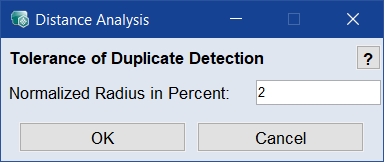
Normalized Radius in Percent フィールド(単位:%)の値は、2つのポイントが重複しているとみなされる最大距離(sqrt(D))です。距離を求める際には、X軸の値(min/max)が 0..1 にスケール変換されます。ここから sqrt (sum(delta x_i)) により距離が算出されます。 -
Delete Duplicate Points
重複ポイントとして認識されたすべてのデータをトレーニングデータから削除します。
-
Plot Settings
Edit Axes ウィンドウを開いて、プロットの最小サイズをピクセル数で設定します。サイズを変更して OK または Apply をクリックすると、新しい値より小さい散布図はサイズが調整されます。
注記
Edit Axes ウィンドウの設定内容は、ASCMO-STATIC全体の共通情報として保存され、すべての散布図に適用されます。
-
Prepare Print
Prepare Print Options ウィンドウを開いて、プロット領域の外観を設定します。この設定は散布図ウィンドウを閉じるとリセットされます。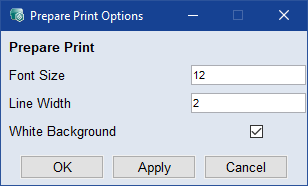
-
Save as Bitmap
ウィンドウの内容をグラフィックフォーマットで保存します。
-
Copy to Clipboard
ウィンドウの内容をビットマップイメージとしてクリップボードにコピーします。
-
Update
ウィンドウ内のプロット表示を更新します。
User Guide:ユーザーガイド(PDF)が開きます
Online Help:オンラインヘルプが開きます(F1)。
Interface Help:インターフェースヘルプが開きます。
License:ETASライセンスマネージャが開きます。
Support:ETASのサポート窓口の情報が表示されます。
Safety Advice:ETASの安全に関する注意事項が開きます。
About:Aboutウィンドウが開き、ASCMOで使用されているOSSについての情報などが表示されます。
ショートカットメニューが利用できます。Index: <n> | Value: [<x> <y>]
選択されたポイントのインデックス番号(= Edit Training Data ウィンドウ内のテーブルの行番号)と値を表示します。
Show Point in Intersection Plot
選択されているデータポイントをISPビューに表示します。
Mark(All Outputs 領域)
すべての出力について、データポイントを削除対象としてマークします。
使用できるツールバーボタンは、以下の表のとおりです。
| Zoom In | プロットをクリックすると表示が拡大されます。 |
| Zoom Out | プロットをクリックすると表示が縮小されきます。 |
| Pan | プロットをウィンドウ内で移動させることができます。 |
| Mouse selection in plot with rectangle | 四角形の選択ツールでプロット内の領域を選択します。 |
| Mouse selection in plot with lasso | 投げ縄の選択ツールでプロット内の領域を選択します。 |
| Update | ウィンドウ内のプロット表示を更新します。 |


