<input> Calibration Map
Calibration メニュー > Calibration Maps
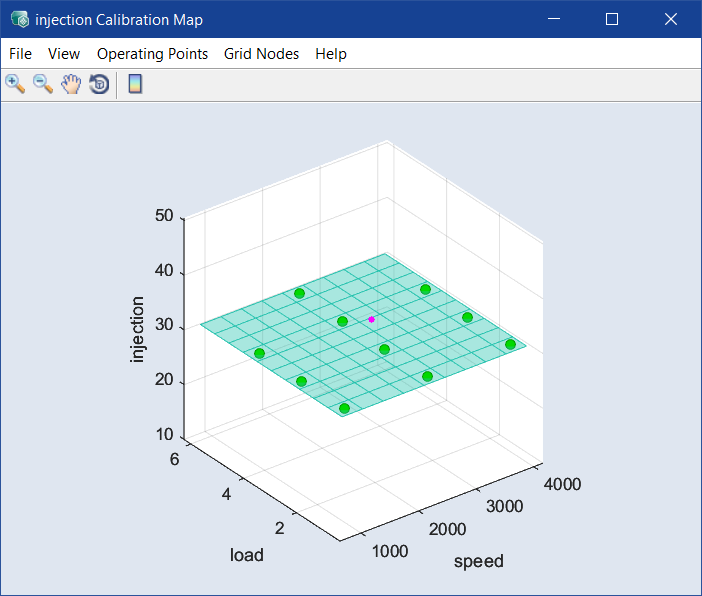
<input> Calibration Map ウィンドウには以下のエレメントが含まれます。
 File
File
-
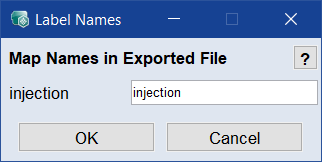
この入力のマップをDCMファイルまたはCSVファイル(<project name>_CM_<input>.*)に保存します。保存する前にラベルを入力することができます。
-
Import
ファイル(*.dcm、*.xls、*.xlsx、*.xlsm、*.csv、*.ascmo)に保存されているマップをロードします。
-
ワーキングマップまたはすべてのマップを、リファレンスマップとして保存します。表示するマップ(ワーキングマップまたはリファレンスマップ)はツールバーのボタンで切り替えます。
-
ワーキングマップの値をリセットし、リファレンスマップの内容に戻します。
-
Copy to Clipboard
プロットのビットイメージをクリップボードにコピーします。
-
Save as Image
プロットイメージを画像ファイル(*.bmp、*.png、*.jpg)に保存します。
-
Close
ウィンドウを閉じます。
View
-
Visible Z-Range
Visible Z-Range ウィンドウを開き、Z軸の表示範囲を変更します。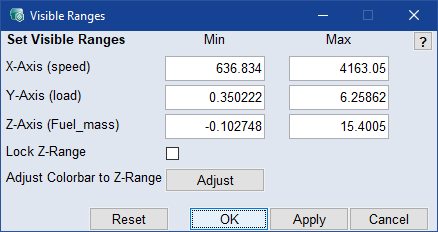
注記
Adjust ボタンは、カラーバーが表示されている場合にのみ使用できます。
-
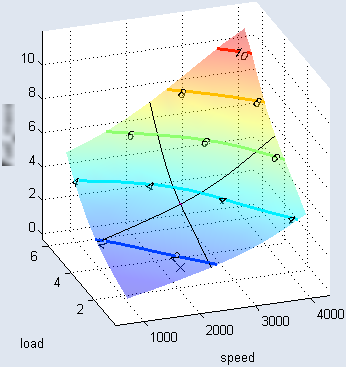
Contour Mode
3Dプロットにおける
等高線の表示/非表示を切り替えます。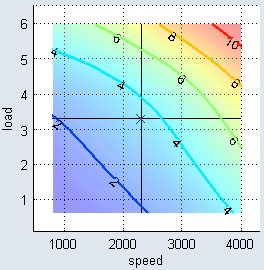
-
Contour Options
注記
このアイテムは Contour Mode がオンになっている場合にのみ有効になります。
以下のサブメニューで等高線の表示設定を変更します。
Contour Properties
Contour Properties ウィンドウを開き、等高線のプロパティを調整します。
Set labels manually
等高線のみを表示し、十字カーソルを用いてラベルを挿入します。プロット上の任意の位置でクリックすると、等高線上にラベルが表示されます。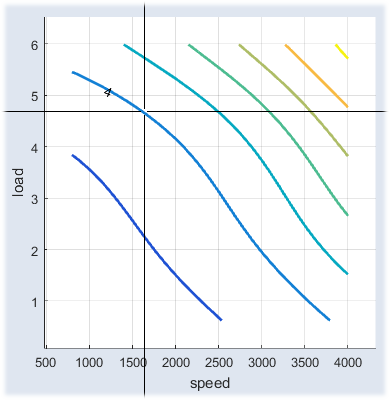
挿入モードを終了するには、プロットの外側をクリックするか、カーソルをプロット外側に移動して <Esc> キーを押します。
-
Show Toolbar
ウィンドウのツールバーの表示/非表示を切り替えます。
-
Show Cursor
選択されている動作ポイントを示すカーソル(ピンクの点と黒いX印)の表示/非表示を切り替えます。
-
Prepare Print
Prepare Print Options ウィンドウを開いて、プロット領域の外観を設定します。この設定は散布図ウィンドウを閉じるとリセットされます。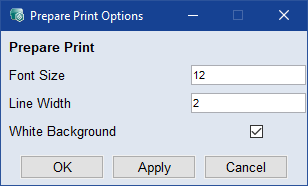
-
Map Bounds
測定領域の上下限値をすでに最適化していた場合は、それらを表示することができます(Map Boundsを参照)。
-
Driving Cycle
適合マップ内に
走行サイクルの軌跡を表示します(Driving Cyclesを参照)。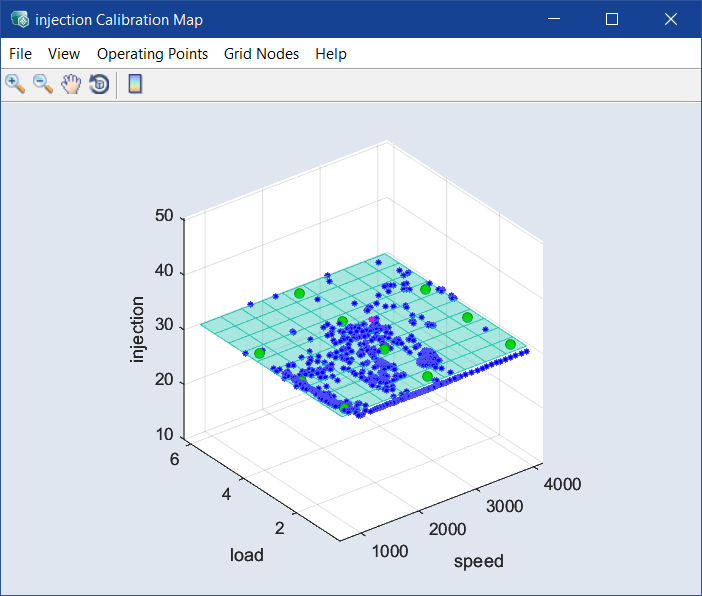
-
Show Grid
マップ用に現在定義されているグリッドノードを表示します(Grid Nodes メニューを参照)。このチェックボックスはデフォルトでオンになっています。
-
Update ISP Online
このチェックボックスがオンになっていると、ISPビュー内のすべてのインターセクションプロットは、カラー表示の点をマウスで動かすかテーブルの値を変更することによって結果を変更すると、即時に更新されます。
-
Working Page
編集可能な適合マップを表示します。
-
Reference page
参照用のリファレンスマップを表示します。
ワーキングマップをリファレンスマップに変換するには、File > Set as Reference Page を選択します。
Operating Points
-
動作ポイントと各入力の最適値の
テーブルを開きます。テーブルの値は編集可能です。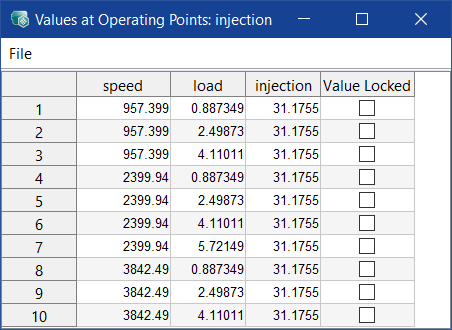
-
Lock selected OP
アクティブな適合マップにおいて、現在選択されている動作ポイントをロックします。
-
Lock selected OP in all CMs
すべての適合マップにおいて、現在選択されている動作ポイントをロックします。
-
Lock OPs in-/outside Cycle Trace
Lock OPs in-/outside Driving Cycle ウィンドウを開き、このウィンドウの適合マップの動作ポイント(選択された走行サイクルの凸包の内側または外側)をすべてロックします。
-
Lock OPs in-/outside Cycle Trace in all CMs
Lock OPs in-/outside Driving Cycle ウィンドウを開き、すべての適合マップの動作ポイント(選択された走行サイクルの凸包の内側または外側)をすべてロックします。
-
Lock OPs outside Training Data in all CMs
すべての適合マップのトレーニングデータの外側の動作ポイントをすべてロックします。
-
Unlock all OPs in all CMs
すべての適合マップにおいて、ロックされているすべての動作ポイントをアンロックします。これにより、グリッドをドラッグして動作ポイントを変更できるようになります。
Grid Nodes
-
このオプションがオンになっていると、最適値の表示が、動作ポイントからグリッドのノードに変わります。動作ポイントに対応する値は小さい青色の点で表示されます。
-
Grid Nodes
グリッドノードを以下の方法で調整できます。
-
Define Grid Nodes
新しいグリッドノードの
数と位置を定義することができます。Apply to all Mapsチェックボックスをオンにすると、この変更がすべての入力マップに適用されます。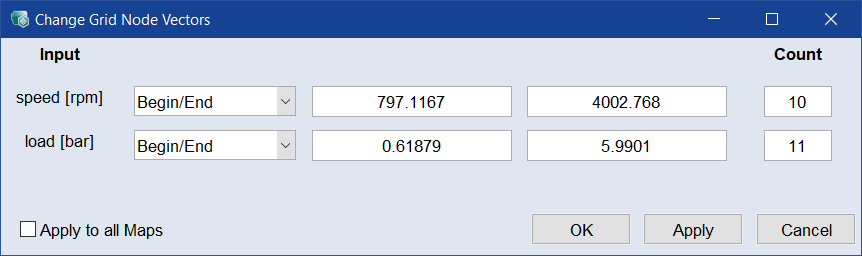
-
最適化が実行された動作ポイントのグリッドを基点として
適合を行えるようにします。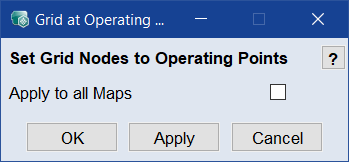
Apply to all Mapsチェックボックスをオンにすると、新しい基点のグリッドがすべての適合マップに適用されます。
-
-
Smoothing
プロットウィンドウにスライダエディタを表示します。それを使用してマップを平滑化することができます。Edit Grid モードのマップではこの機能は使用できません。
-
Table
プロットウィンドウに表示されている適合マップをテーブル形式で表示します。このテーブルの値は、File メニューを使用して、ファイルに保存したりファイルからロードしたりできます。
-
User Guide:ユーザーガイド(PDF)が開きます
-
Online Help:オンラインヘルプが開きます(F1)。
-
Interface Help:インターフェースヘルプが開きます。
-
License:ETASライセンスマネージャが開きます。
-
Support:ETASのサポート窓口の情報が表示されます。
-
Safety Advice:ETASの安全に関する注意事項が開きます。
-
About:Aboutウィンドウが開き、ASCMOで使用されているOSSについての情報などが表示されます。
ツールバー
ウィンドウのツールバーには以下のエレメントが含まれます。

|
Zoom In | プロットをクリックすると表示が拡大されます。 |

|
Zoom Out | プロットをクリックすると表示が縮小されます。 |

|
Pan | プロットをウィンドウ内で移動させることができます。 |

|
Rotate 3D | プロットを3次元空間の全方向に回転させることができます。 |

|
Insert Colorbar | 相関のスケールを表すカラーバーを表示します。 |
プロット領域
入力の適合マップの3Dプロットが表示されます。