ASCMO-STATICメインウィンドウ
ASCMO-STATIC のメインウィンドウは「ISPビュー」とも呼ばれ、入力に対する出力の依存関係がインターセクションプロットとして表示されます。ウィンドウの構成は以下のようになります。
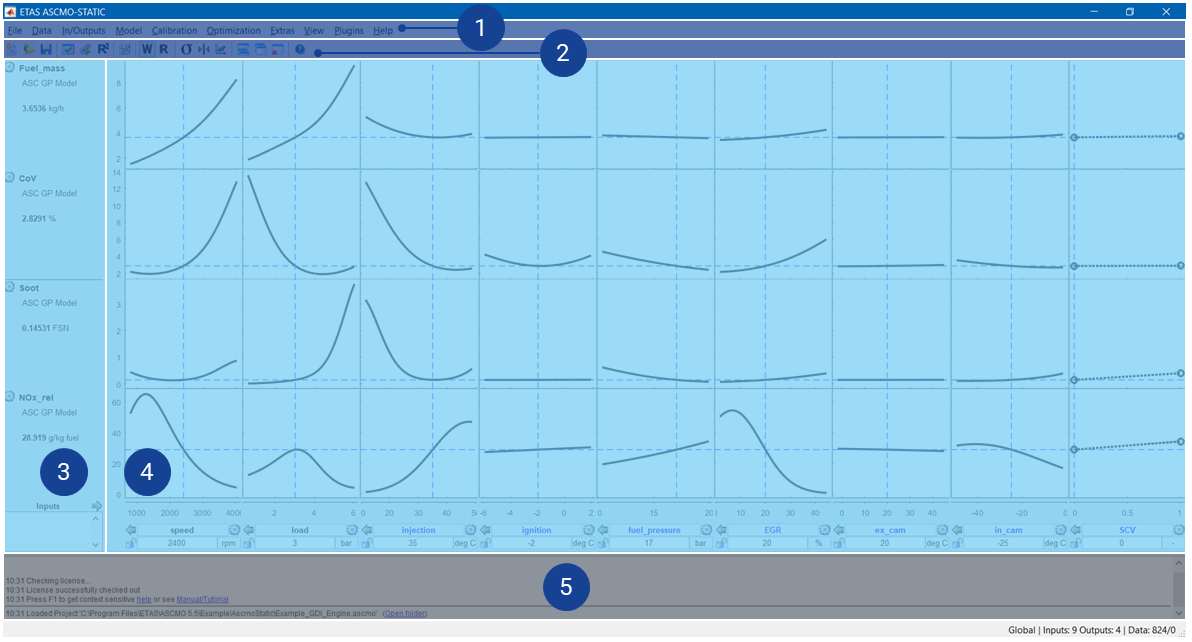
図16: ASCMO-STATICグラフィカルユーザーインターフェース(GUI)- プロジェクトが開いた状態
GUIは以下の領域に分かれます。
インターセクションプロット
ある1つの出力についてモデルトレーニングを行うと、以下の形式の関数が導き出されます。
youtput = f(xinput_1,...,xinput_n)
これは n+1次元空間の超平面として表現されますが、n > 2 においてはグラフィック表示することができません。
そこで、ASCMO-STATIC のメインウィンドウでは超平面をグラフィカルに表示する代わりに、この超平面を通るn個の交点を表示します。これはインターセクションプロットと呼ばれます。これらの各交点においては1つの次元だけが変化して他の次元の値は定数になるので、以下のようになります。
youtput = f(xinput_1),..., youtput = f(xinput_n)
n個の入力とm個の出力がある場合、インターセクションプロットは n x m 個になります。入力 x1,..., xn(インターセクションプロットの下)と出力 y1,..., ym(インターセクションプロットの左側)によりマトリックスが形成され、その交点においてそれぞれのインターセクションプロット y1 = f(x1),..., ym= f(xn) が表示されます。
 インターセクションプロットのショートカットメニュー
インターセクションプロット上で右クリックすると、以下のコマンドが含まれるショートカットメニューが開きます。
-
Set Current Model as Reference for '<output>'*
出力 <output> の現在のモデルを「参照用」としてセットします。
これにより、モデリングパラメータ(ハイパーパラメータ、外れ値、Box-Cox変換など)の変更による影響を表示することができます。 -
Show Reference Model for '<output>'*
出力(黒線)の現在のプロットの代わりに参照モデルのプロット(青線)を表示します。
-
Set All Models as Reference*
全モデルの参照モデルのプロットを、現在のプロット(黒)の横に青で表示します。
-
Manual Output Range '<output>'
Y軸の最小値と最大値を手入力します。
-
Autoscaled Output Range '<output>'
出力の最小値と最大値に応じてY軸をスケーリングします。
-
Manual Input Range '<input>'
X軸の最小値と最大値を手入力します。
-
Autoscale Input Range to Min/Max of '<input>'
入力の最小値と最大値に応じてX軸をスケーリングします。
-
Autoscale Input Range to Hull on '<input>'
選択されている入力データの外殻の最小値と最大値に応じてX軸をスケーリングします。Configure Convex Hull on InputsとShow Hull On Inputs (green)を参照してください。
-
Autoscale Input Range to Bounds on '<input>'
現在設定されている動作ポイントにおける入力データの境界値に応じてX軸をスケーリングします。Show Inputs Bounds/Map Bounds over OP (yellow)を参照してください。
-
Set Discrete Values for Input '<input>'
モデル入力が離散値のみを受け付ける場合、ここでその値を定義します。
-
Set Sigma for Uncertain Input '<input>'
ノイズの大きい入力の場合、出力のモデルが、必要な精度の入力で設定できない最小値/最大値を返す場合があります。これを防ぐシグマ値をここで選択します。
|
注記 |
|---|
|
* の付いた項目は、Advanced Settings がオンになっている場合にのみ使用できます。 |
入力
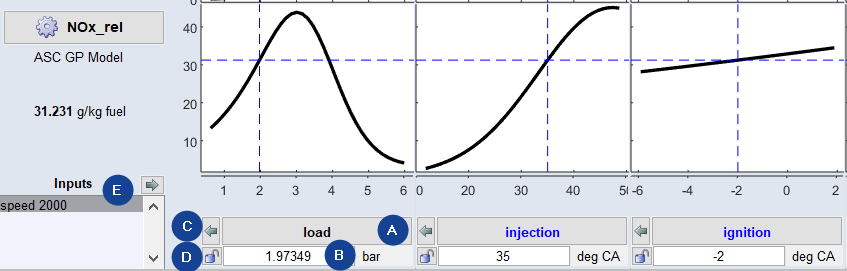
入力x1,..., xnはインターセクションプロットの下に表示され、それぞれのインターセクションプロット(図中の "NOx_rel = f(injection)"、"NOx_rel = f(ignition)")のX軸を表します。
-
A 入力名
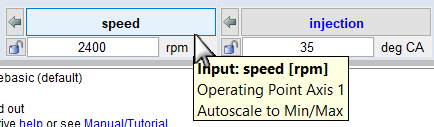
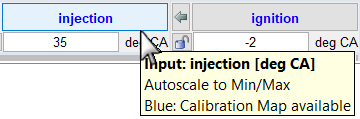
ボタンをクリックすると
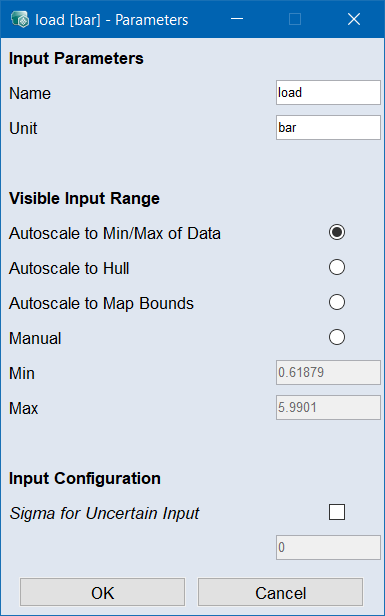
"<input> - Parameters" ウィンドウが開き、名前や単位、およびパラメータ(表示範囲、入力設定など)を変更することができます。また、ボタンにマウスカーソルを合わせると、補足情報が表示されます。
-
B 入力の現在値
値を変更するには、入力フィールドで直接編集するか、またはインターセクションプロットをクリックします。単位は値の右側に表示されます。
-
C 入力を非表示にする
クリックすると、入力が非表示になります。"Input Properties" ウィンドウの Show オプションをオフにするのと同じです。
入力を非表示化する際に、ステータス(ロック、アンロック、マップ使用)は変わりません。
-
D ステータス
クリックすると入力のステートが変更されます。以下のステートがあります。
 アンロック
アンロック手動操作または最適化処理により値を変更できます。
入力名は青色で表示され、値フィールド(2)の編集が可能です。

 ロック
ロック値は固定されています。手動操作でも最適化処理でも変更できません。
入力名は灰色で表示され、値フィールド(2)は読み取り専用となります。

 マップ使用
マップ使用値は、現在の速度と負荷に応じて適合マップから補間されます。
入力名は赤色で表示され、値フィールド(2)は読み取り専用となります。

ステータス(ロック、アンロック、マップ使用)は、非表示にしたときの状態で保持されます。
-
D 非表示になっている入力
ISPビューに表示されていない入力が一覧表示されます。リスト内の入力をダブルクリックすると、その入力がISPビューに再表示されます。
出力
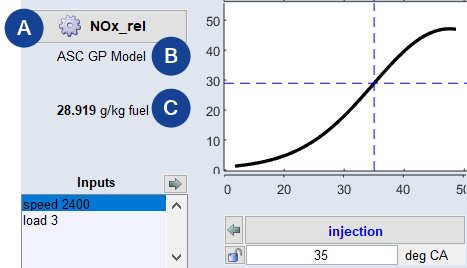
モデリングされる出力は、インターセクションプロットの左側に表示されます。
-
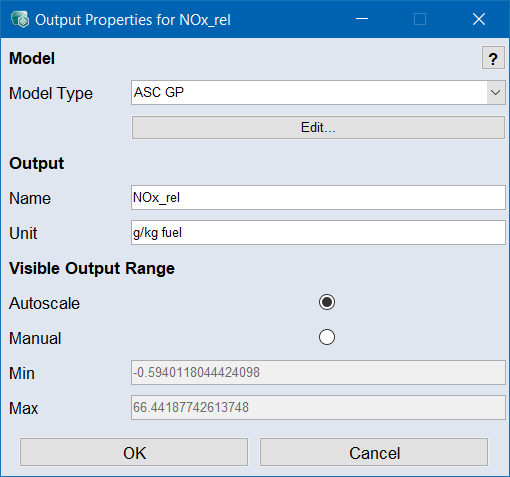
ボタンをクリックすると
"Output Properties for <output>" ウィンドウが開き、モデルのタイプ、名前、単位、表示範囲を変更することができます。 -
B 出力のモデルタイプ
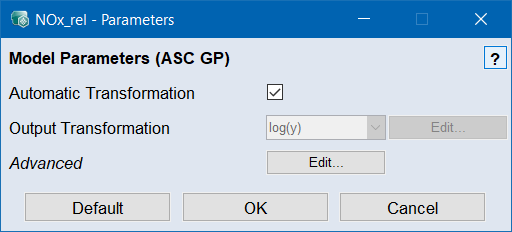
モデルタイプ名をクリックすると
"<output> - Parameters" ウィンドウ が開き、モデルパラメータを変更することができます。 -
C 出力の現在値
単位は値の右側に表示されます。
ログウィンドウ
この領域には、ヒント、ステータスメッセージ、処理(最適化ランなど)の結果などが表示されます。
参照