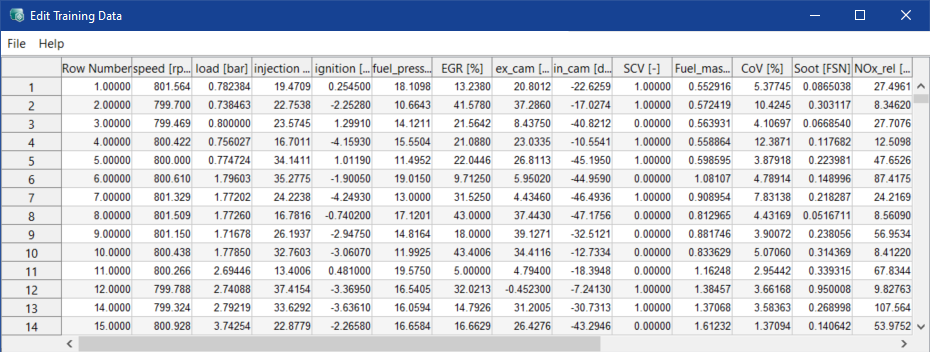
Edit Training/Test Data
Data メニュー > Edit > Training and/or Test Data
読み取られたトレーニングデータがテーブル形式で表示され、ここで値を編集することができます。
テーブル内では、Ctrl/Shift による標準的な選択機能が使用でき、また Lmb を押し下げたままカーソルをドラッグして複数のセルや行を選択することもできます。
F2 を使用するか値を編集するセルをダブルクリックします。
トレーニングデータ(> Training Data)とテストデータ(> Test Data)(使用可能なテストデータがある場合)を区別して表示することができます。
Edit Training/Test Data ウィンドウには以下のエレメントが含まれます。
 File
File
- Plot Selected Data
テーブル内のマークされた領域(3列以内)を単純なプロットで表示します。
- Show Current Row in ISP View
この行の値をISPビューにセットします。
- Export...
このウィンドウの内容をExcelファイル(*.xls)に書き込みます。
- Apply Changes and Retrain
データセットの変更内容を保存し、新たにモデルトレーニングを開始します。
- Mark Selected Rows in Other Views
テーブル内で選択されている行を、インターセクションプロットにおいて十字でマークします。
- Remove Values <= 0 of All Outputs
測定データによっては、実際には負の値になるはずのない出力変数(排出量など)の値として負の値が含まれている場合があります。データの準備工程においてそのようなデータが取り除かれていない場合、ここで0未満のすべての値を測定データから削除することができます。
- Remove Values <= 0 of Selected Outputs
選択された出力(= 列)について、0以下の値を削除します。
- Add Calculated Data...
既存の入力および出力の値が格納される新規の列(出力)をトレーニングデータセットに追加します。この列のデータもインターセクションプロットに表示されます。
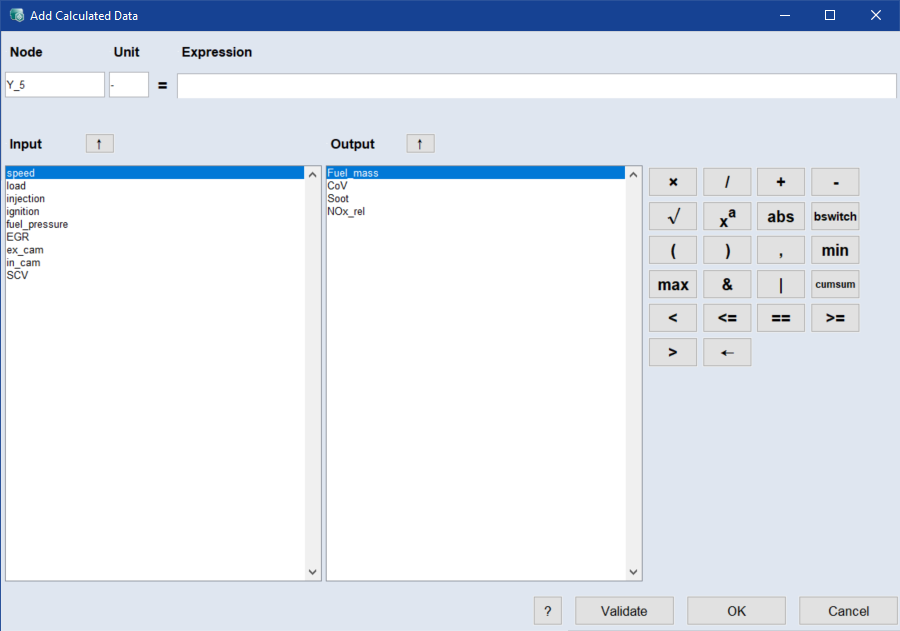
新しい出力の名前(Node)と、必要に応じてその出力の物理単位(Unit)を入力します。出力(既存の入力と出力の関数)の計算式を Expression フィールドに定義します。
例:10 * speed + 5 * Fuel_mass
OK をクリックすると、この出力についてモデルトレーニング(単純な線形モデル)が開始されます。
- Close
Edit Training Data ウィンドウを閉じます。
Help
-
User Guide:ユーザーガイド(PDF)が開きます
-
Online Help:オンラインヘルプが開きます(F1)。
-
Interface Help:インターフェースヘルプが開きます。
-
License:ETASライセンスマネージャが開きます。
-
Support:ETASのサポート窓口の情報が表示されます。
-
Safety Advice:ETASの安全に関する注意事項が開きます。
-
About:Aboutウィンドウが開き、ASCMOで使用されているOSSについての情報などが表示されます。