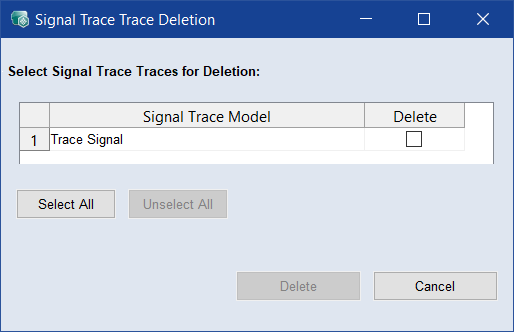
Signal Trace View
Extras メニュー > Signal Trace Modeling > Open Viewer
信号トレースモデリング の機能は、シリンダ圧カーブのような一連の信号トレースのモデリングを行うものです。ASCMO-STATICモデルへの接続により、複数の入力パラメータのさまざまな組み合わせが信号トレースに与える影響を、可視化して分析することができます。
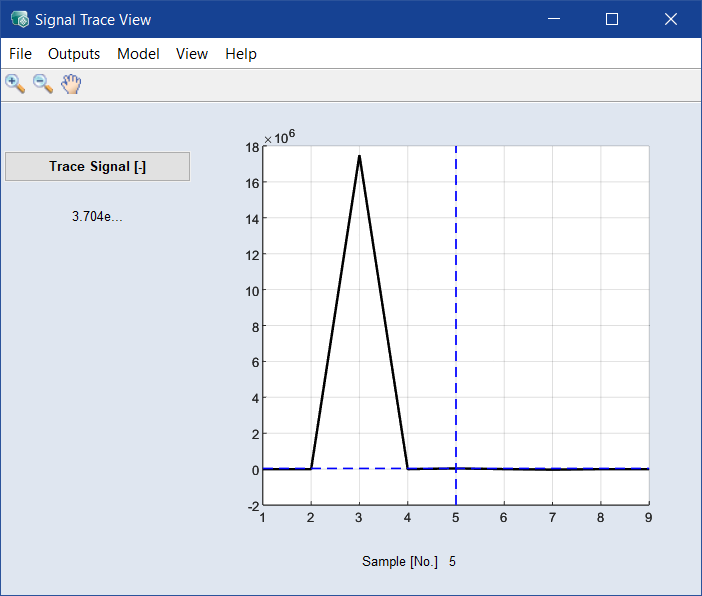
信号トレースモデリングの手順
モデルの生成は、以下のような手順で行います。
- トレーニングデータとテストデータのインポート(File > Import Data > *)
- 参照トレースのインポート(File > Import > Import Reference Trace)
- 信号トレーストレーニングの開始(Model > Start Model Training)
- モデル誤差の可視化(Model > Model Error > *)
- モデル評価(Model > Evaluation List > *)
- データのエクスポート(File > Export Data > *)
測定データについての要件
ASCMO-STATICに読み込むデータは、以下の条件を満たしている必要があります。
- ファイルフォーマット:
- Microsoft Excel(*.xlsx、*.xls)または
- カンマ区切りのテキストファイル(*.csv、*.txt)
- 1行が信号トレースの1サンプルに相当し、各行に1サンプル分の全入力の値が含まれている
- 信号トレースの各列が互いに正しい相関性を持っている
- 信号トレースに使用しない値を含む列もASCMO-STATICでのモデリングに使用されます。不正な列があるとモデルが大きく歪曲してしまう可能性があります。これによって、トレーニング後のモデルの有意性が失われてしまいます。インポートを行う前にトレーニングデータの配置を確認してください。
- 変数名(単位を含めることも可能)が第1行(または第1行と第2行)に入力されている
ASCMO-STATICは空白行を処理できるので、空白行を削除する必要はありません。また、列内の個々の値を削除することが可能で、行全体を削除する必要はありません。
Signal Trace View ウィンドウでは、現在表示されているトレースを「参照トレース」として指定することができます。参照トレースを指定するには、カーブを右クリックしてショートカットメニューを開き、Set Current Trace as Reference を選択します。
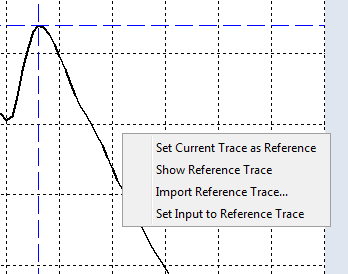
ISPビューで入力パラメータを変更すると、参照トレースが青色のカーブで表示されます。
参照トレースを変更するには、まず新しい参照トレース用の入力パラメータを変更し、カーブを右クリックしてそのトレースを「参照」として指定します。それまで使用されていた参照トレースは削除されます。
複数のトレース出力がある場合は、View > Set All Traces as Reference ですべてのトレースを参照トレースとして一括指定することができます。
参照トレースを表示する
|
注記 |
|---|
|
この機能は、参照トレースが指定されている場合に限り利用できます。 |
参照トレースを指定すると、カーブを右クリックしてショートカットメニューから Show Reference Trace を選択することにより、参照トレースの表示/非表示を切り替えることができます。
すべての参照トレースを一度に表示するには、View > Show Reference Traces を選択します。
参照トレース用の信号をファイル(*.xls、*.csv)からインポートすることもできます。File > Import Data > Import Reference Trace を選択するか、またはカーブを右クリックしてショートカットメニューを開き、Import Reference Trace ... を選択します。
ファイルを選択すると、Signal - Import Reference Trace ウィンドウが開きます。
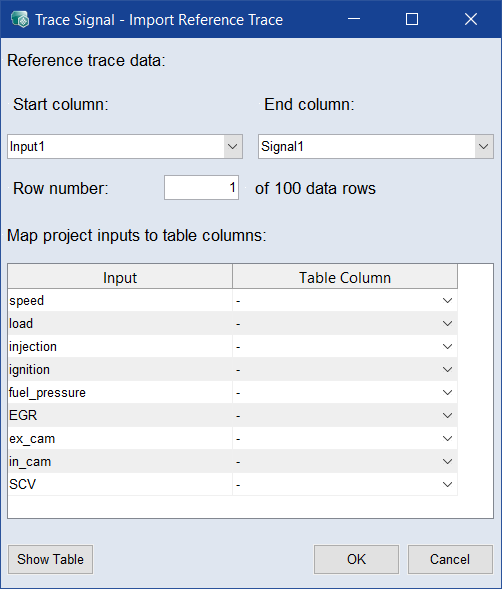
トレーニングデータとテストデータをインポートする場合と同じように、Start/End column を選択して、参照トレースに使用する行番号を選択します。
必要に応じて、インポートするテーブルの列を現在のプロジェクトの各入力に任意に割り当てることができます。
入力を「参照トレース」として指定する
|
注記 |
|---|
|
この機能は、参照トレースとそれに対応する入力値がすでに指定されている場合に限り、利用できます。つまり、参照トレースのインポート時に入力を割り当てたか、または Set Current Trace as Reference を実行した場合です。 |
メインウィンドウのインターセクションプロット上の現在の入力値を、保存された参照トレースの入力値として指定することができます。それには、カーブを右クリックしてショートカットメニューを開き、Set Input to Reference Trace を選択します。
View > Show Current Input を選択すると、"Signal Trace View" ウィンドウの下部に現在の入力値の一覧が表示されます。
信号パラメータを変更するには、Signal Trace View ウィンドウ左側の Trace Signal ボタンをクリックして以下のウィンドウを開きます。次のウィンドウが開きます。
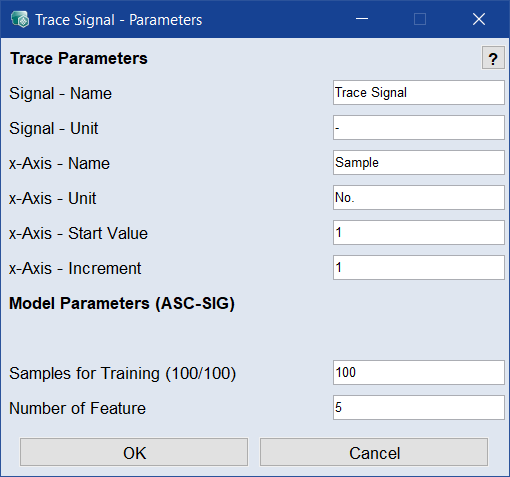
 Trace Signal - Parameters ウィンドウの内容
モデルのトレーニングや評価などに含める出力を選択することができます。
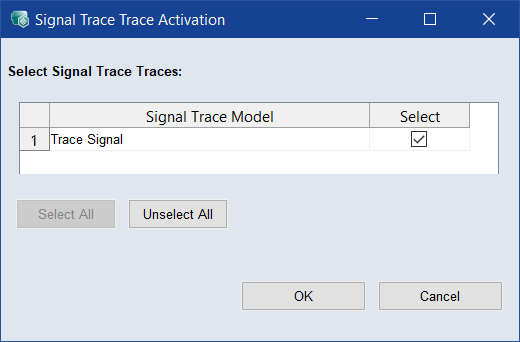
出力を選択して削除することができます。
|
注記 |
|---|
|
削除したモデルを復元することはできません。 |