Import Signal Trace Data
Extras メニュー > Signal Trace Modeling > Open Viewer> File メニュー > Import Data > Training / Test
インポートするトレーニングデータまたはテストデータ(xlsx、*.csvファイル)を選択するためのダイアログボックスが開きます。ファイルを選択すると Import Signal Trace Data ウィンドウが開くので、ここでファイル内の表の各列を入力に割り当てることができます。名前が一致する列と入力については、自動割り当てが行われます。
|
注記 |
|---|
|
ファイルに複数のワークシートが含まれる場合は、使用するワークシートを Sheet ウィンドウで選択する必要があります。 |
Import Trace Modeling Data ウィンドウには以下のエレメントが含まれます。
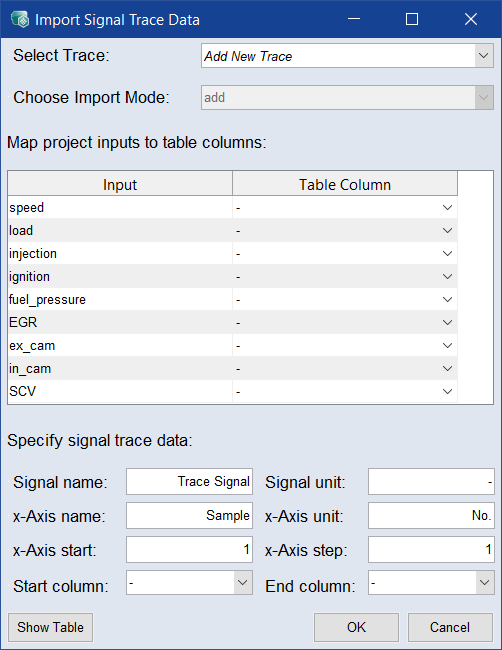
-
Signal name
信号の名前
-
Signal unit
信号の単位
-
x axis name
X軸の名前
-
x axis unit
X軸の単位
-
x axis start
X軸の開始値
-
x axis step
X軸のステップサイズ
-
Start column
信号トレースの先頭の列
-
End column
信号トレースの最後の列
Show Table をクリックすると、Loaded Table for Reference Trace Data ウィンドウが開きます。
OK をクリックすると、Parameters ウィンドウが開きます。
Cancel をクリックすると、設定内容が破棄され、Import Signal Trace Data ウィンドウが閉じます。
最初にトレーニングデータをインポートする際には、Select Trace フィールドと Choose Import Mode フィールドは変更できません。これは、"Select Trace" フィールドで選択できるモデルがまだ設定されていないためです。そのため、トレーニングできるのは新しい1つのモデルのみです。すでにトレーニングデータをインポートしている場合は、これらのフィールドを設定することにより以下のようなインポート処理を指定できます。
-
新しいモデルを追加する

-
既存のトレーニングデータに新しいトレーニングデータをインポートする

-
既存のトレーニングデータを置き換える

Select Trace フィールドと Choose Import Mode フィールドでインポート処理を選択し、入力(Input 列)をテーブル(Table Column 列)に割り当てて、名前(Signal name/x-Axis name フィールド)と単位(Signal unit/x-Axis unit フィールド)を入力します。
|
注記 |
|---|
|
ここで入力した名前と単位は、モデルトレーニングの完了後、信号トレースモデリングに関連するすべてのウィンドウ内に表示されます。 |
新しいモデルを作成する際には、Signal name フィールドに名前を入力します。
Start column/End column フィールドでは、モデルトレーニングに使用するトレーニングデータの列の範囲を指定することができます。
新しいテストデータをインポートする際には、既存の信号トレースモデルと同じ列数にする必要があります。
OK をクリックしてエントリを確定します。すると Trace Signal Model Parameter ウィンドウが開きます。その後に入力値を変更することはできません。
Cancel をクリックすると設定内容が破棄され、インポート処理は中断されます。