ファンクションの評価と改良
-
測定データとファンクションノードのグラフィカル分析
詳細はデータ/ファンクションノードのグラフィカル分析を参照してください。
-
残差分析
詳細は残差分析を参照してください。
データ/ファンクションノードのグラフィカル分析
Analysis メニューで以下の散布図ウィンドウを開くと、測定データとファンクションをグラフィカルに評価することができます。
-
"Data - Training Data/Test Data/Training and Test Data"
-
"FunctionNode - Training Data/Test Data/Training and Test Data"
-
"Data and Nodes - Training Data/Test Data/Training and Test Data"
測定データを評価する際には、特に以下の点を考慮してください。
-
すべてのパラメータが実験計画(DoE:Design of Experiment)に従って変化し、計測対象のシステムが目的に合った動作モードを示しているか
-
出力変数の値は物理的に意味のある範囲内になっているか
-
除外する必要のある外れ値が含まれていないか
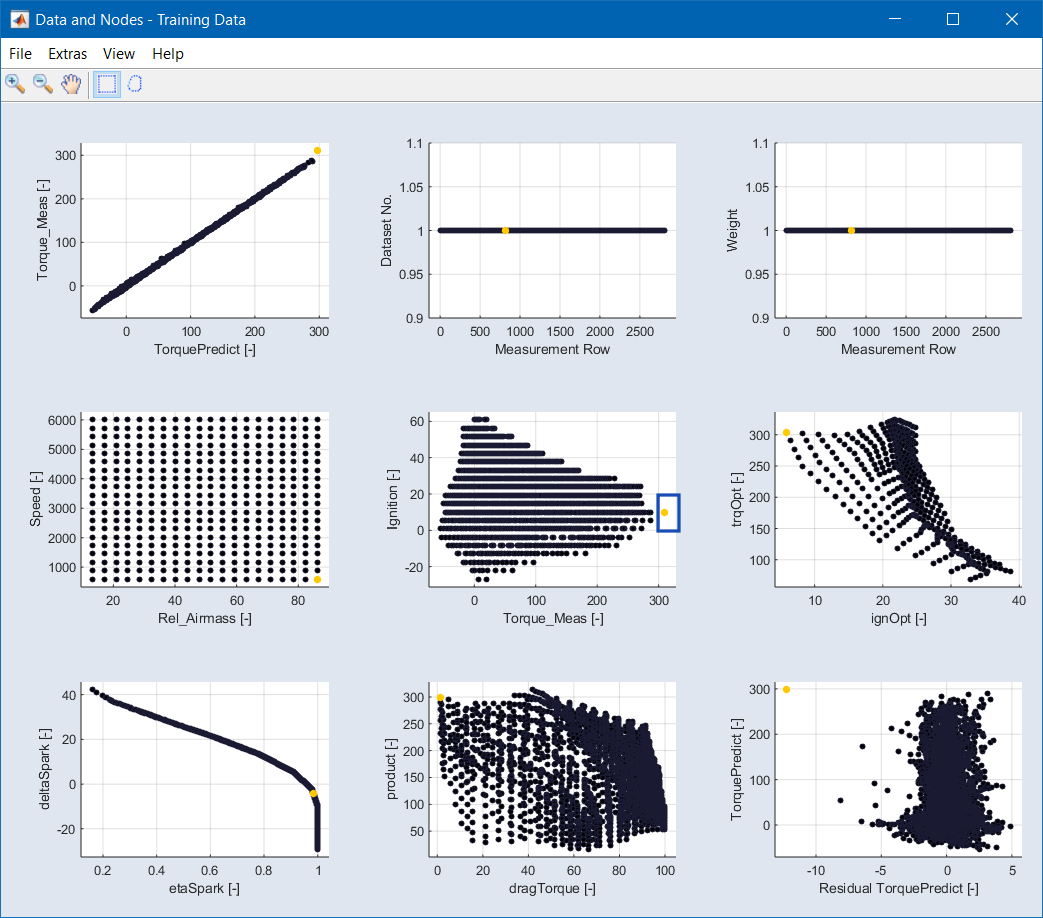
図2: "Data and Nodes" ウィンドウ
残差分析
残差とは、最適化目標に基づいて計算されたデータと測定データとの差です。
残差分析には3つのタイプがあります。
-
Absolute Error Analysis(絶対誤差分析)
絶対誤差分析では、残差の値がすべて表示されます。

-
Studentized Error Analysis(スチューデント化誤差分析)
スチューデント化誤差分析を実行すると、残差をRMSERMSE(平均二乗誤差)で割った商が表示されます。
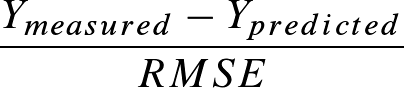
つまり、RMSEに対する残差の割合が表示されます。

残差分析を行うには、メインメニューから Analysis > Residual Analysis > * を選択します。これにより、以下の4つのプロットウィンドウが表示されます。
"Histogram" ウィンドウ
"Histogram" ウィンドウには、ファンクション出力の予測値に対する現在の残差分布が青色の棒グラフでヒストグラム表示されます。さらに正規分布も赤色の曲線で表示されます。この機能により、現在の残差分布が正規分布に当てはまっているかどうかを検証することができます。
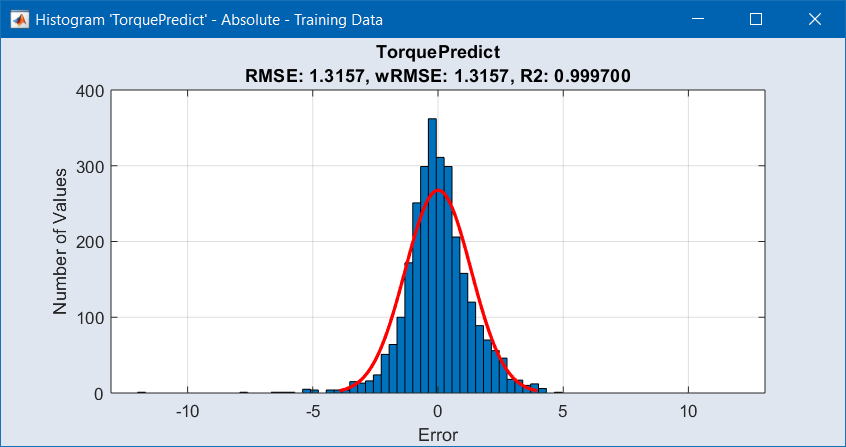
図3: "Histogram" ウィンドウ
"Residuals over Inputs" ウィンドウ
このウィンドウには複数の散布図が含まれ、データセット番号、各測定番号に対するアクティブフラグと重み、測定データに対する算出データの誤差(絶対誤差/相対誤差/スチューデント化誤差)が表示されます。詳細はモデル品質の改良を参照してください。
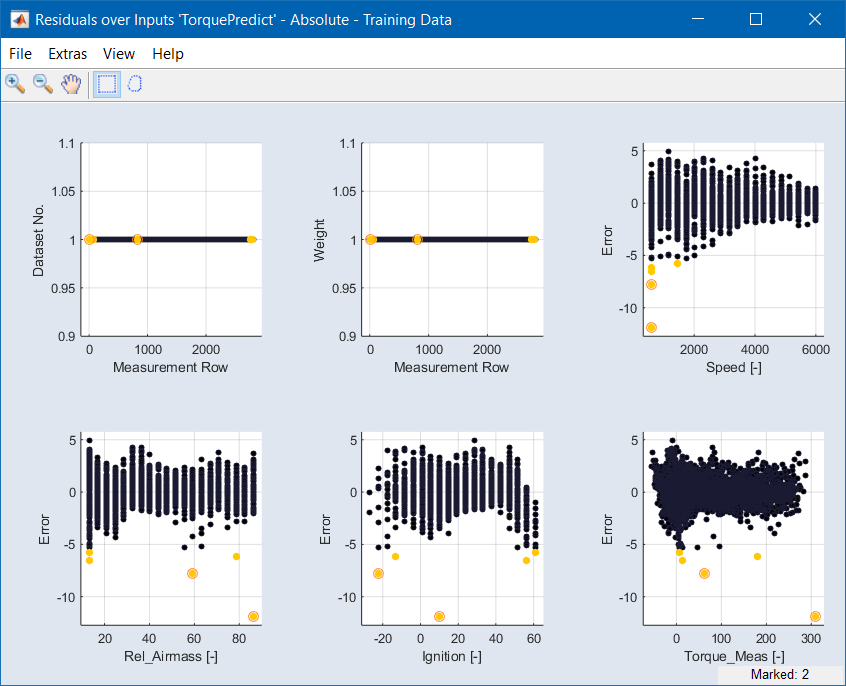
図4: "Residuals over Inputs" ウィンドウ
"Residuals over Outputs" ウィンドウ
このウィンドウには複数の散布図が含まれ、ファンクションノードに対する算出データの誤差(絶対誤差/相対誤差/スチューデント化誤差)が表示されます。
"Measured vs. Predicted" ウィンドウ
このウィンドウには、モデル出力をX値、測定値をY値とする散布図が表示されます。出力値と測定値が完全に一致すると、「パールのネックレス」(y = x)が描かれます。この y = x ラインから外れるポイントが多いほど測定値とモデル出力の差が大きいことになります。
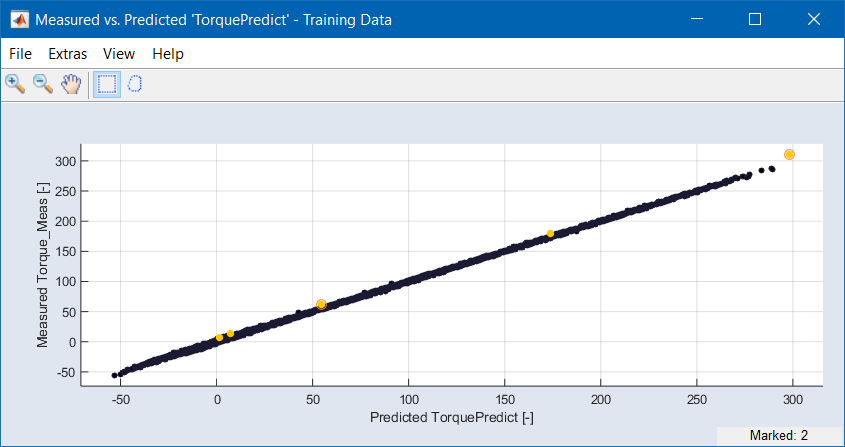
図5: "Measured vs. Predicted" ウィンドウ
散布図ウィンドウの詳細については、Scatter Plot(散布図)を参照してください。
モデル品質の改良
外れ値が発生する原因としては、測定誤差や不十分なファンクション品質が考えられます。データ/ファンクションノードのグラフィカル分析と残差分析の各セクションに示された散布図を利用して、モデル品質を視覚的に判定し、改良することができます。外れ値を囲み線(四角形または投げ縄)で囲んでマークし、削除したり、非アクティブ状態にしたり重みを低くしたりすることができ、基準値を設定して自動的に外れ値を検出することもできます。
参照