カーソルの使用
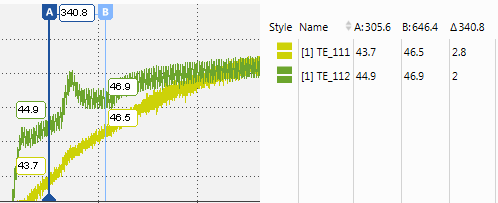
カーソル オシロスコープのグラフィカル表示部において、Y軸の値、他のカーソルとの距離、時間などを読み取るためのUIパーツです。 を使用すると、特定のタイムスタンプにおけるサンプル値を詳細に読み取ることができます。さらに、サンプル間の値の差異を正確に読み取ることもできます。オシロスコープには、カーソルが位置するタイムスタンプにおけるシグナル値と、2本のカーソル間の値の差が直接グラフに表示されます。
V8.8においてカーソルを移動すると、パフォーマンス上の理由から、測定ファイルのインデックスデータから得られた最小限のシグナル値が表示される場合があります。インデックスデータが使用されている場合は、ツールチップの前とシグナルリストのカーソルの列に「丸めシンボル」"≈"が表示されます。このシンボルは、カーソルを停止して実際のシグナル値が表示されると消去されます。また、カーソルが2つのサンプル間に位置していて、補間値が表示されている場合は、「補間シンボル」"*"がシグナル値の右側に表示されます。
シグナルリスト オシロスコープウィンドウに割り当てられたシグナルのリスト。シグナルリストは独立したUIパーツで、シグナル値(カーソル位置の値など)や、その他のメタ情報が表示されます。ここでシグナルの表示/非表示を切り替えることもできます。 には、各カーソルのシグナル値とタイムスタンプ値が表示されます。また、カーソル間の差異も表示されます。カーソルの表示/消去を行った際に、シグナルリストの表示幅は自動調整されないので、シグナルリストと波形表示部の間のスプリットバーの位置を調節したり、各列のヘッダ部を移動して列幅を調節したりして、必要な情報が表示されるようにしてください。
以下の操作を実行できます。
- カーソルを表示/消去する
- カーソルを消去する
- カーソルをサンプル単位で移動させる
- カーソル位置を表示範囲内で固定する
- 同期カーソルを切り替える
- カーソル値のツールチップの表示/非表示を切り替える
- カーソル位置のシグナル値(シグナルリストの内容)をコピーする
- カーソルツールチップ内の小数部桁数を変更する
- カーソルの時刻をEHANDBOOK-NAVIGATORに送る
- カーソルを特定の値まで移動する
 Oscilloscope - Using Cursors でも、カーソルの挙動を設定する方法が説明されています。
-
カーソルが1本も表示されていない状態でカーソルAを表示するには、オシロスコープの
 ドロップダウンメニューから カーソルの表示/消去 コマンドを選択します。
 -
さらにカーソルBも表示するには、ステップ1を繰り返します。
アクティブカーソルとその上端のカーソルラベルは、青色(背景色が濃色の場合はオレンジ色)で強調表示され、カーソル下端に同色の三角形マーク(▲)が表示されます。
- 他方のカーソルをアクティブカーソルとして使用するには、Ctrl+1 を押します。
- さらに同じアイコンをクリックします。これにより以下のような処理が行われます。
- 現在の表示範囲に2本のカーソルが表示されていた場合は、両カーソルが消去されます。
- 表示範囲を外れて表示されなくなっているカーソルがあった場合は、そのカーソルが表示範囲内に再表示されます。
- 個々のカーソルを消去するには、目的のカーソルを選択してショートカットメニューから "カーソルの消去" を選択します。
- 表示範囲外にあるカーソルを含めてすべてのカーソルを消去するには、Ctrl+Alt+R を押します。
-
注記
分析ウィンドウの同期が有効になっている場合は、常に1本のカーソルが残ります。
デフォルトにおいてカーソルは時間単位で左右に移動します。これをサンプル単位で移動するモードに切り替えることができます。選択されている移動モード(「時間モード」/「サンプルモード」)は、同じオシロスコープ内のすべてのカーソルに共通です。
-
カーソルのドロップダウンメニュー
で サンプルモードに切り替える を選択します。この選択は、プロパティウィンドウの 分析ウィンドウ タブでも行えます。カーソルがサンプルモードに切り替わり、ラベルが丸い形
 になります。
カーソルの現在位置に応じて、カーソルのラインが以下のようになります。
- サンプル上に位置するカーソルは実線で表示されます。
- サンプル間に位置するカーソルは破線で表示されます。
-
カーソルを前後のサンプルに移動するには、マウスで目的のカーソルの縦線部分を左右にドラッグします。または、目的のカーソルをアクティブにしてから左右の矢印キー(←/→)を押します。
カーソルが直近のサンプルに移動します。この際、現在選択されているシグナルのサンプルのみが考慮され、いずれのシグナルも選択されていない場合は、すべてのシグナルのサンプルが考慮されます。
サンプルが存在しない位置までカーソルを移動すると、カーソルラベルの横のツールチップ内の値が赤で表示され、カーソルをこれ以上移動できない旨を示します。
デフォルトにおいて、カーソルの位置はタイムスタンプに対して固定されています。つまり、時間軸のズームやスクロールを行うと、シグナルカーブとともにカーソルも移動します。そのため、表示時間範囲から外れたカーソルは、表示されなくなります。しかし以下のようにしてカーソルを「アンカーモード」に切り替えると、カーソルが表示時間範囲内の現在位置に固定され、常に表示されるようになります。
-
カーソル上部のカーソルラベル(A または B)にマウスカーソルを合わせます。
カーソルラベルの文字がアンカーシンボル
 になります。
 -
アンカーシンボルをクリックします。
カーソルがアンカーモードに切り替わります。カーソルラベルがアンカーシンボルに変わり、カーソルの表示位置が固定されます。
- アンカーモードを解除するには、カーソルラベルを再度クリックします。
複数の分析ウィンドウを互いに同期させると、各オシロスコープウィンドウ内の同期タイムスタンプの位置に「同期カーソル」が自動的に表示されます。デフォルトでは、現在表示されているアクティブカーソルが同期カーソルとして使用されます。参照:同期タイムスタンプ. Navigating in Instruments でも、分析ウィンドウでズームやスクロール、同期を行う方法が説明されています。
同期カーソルには、カーソル下端に同期シンボル  が表示されます。
他のカーソルを同期カーソルとして使用するには、目的のカーソルのラインをクリックして選択するか、または Ctrl+1 を押します。
選択されたカーソルはアクティブになり、同期カーソルとして使用されるようになります。これにより、同期状態にある他のウィンドウにおいても同期を示すタイムスタンプが変更されます。他のオシロスコープについては、同期カーソルも切り替わります。
カーソルがサンプルモードであった場合は、最後に操作したウィンドウのサンプル情報が他のウィンドウに送られます。オシロスコープにおいては、アクティブウィンドウの同期カーソルには青い背景(デフォルト色)と白い文字のカーソルラベルが表示されます。その他の同期ウィンドウでは反転色  で表示されます。
-
をクリックするか、プロパティウィンドウの 分析ウィンドウ タブを使用します。
- カーソル上のシグナル値を示すツールチップを非表示にするには、カーソル値のツールチップを表示しない を選択します。
- ツールチップを再表示にするには、 またはプロパティウィンドウで、該当するエントリを選択します。
カーソル位置のシグナル値(シグナルリストの内容)をコピーする
シグナルリストに表示されているシグナル値とその他の情報は、テキストデータとしてクリップボードにコピーすることができます。
-
オシロスコープの
ドロップダウンメニューから カーソルの表示/消去 コマンドを選択し、カーソルを表示します。 -
シグナル値をコピーしたい位置までカーソルを移動します。
-
シグナルリスト内で、値をコピーしたいシグナル(複数可)を右クリックし、内容をコピー を選択します。
選択されたシグナルの情報が、シグナルリストの列ヘッダとともにテキストデータとしてクリップボードにコピーされます。
カーソルのツールチップに表示される数値の小数部桁数は、シグナルリスト内に表示されるカーソル値と同じです。参照:シグナルのカーソル値の小数部桁数を変更する
カーソルの時刻をEHANDBOOK-NAVIGATORに送る
V8.8がEHANDBOOK-NAVIGATORに接続されていると、カーソルを移動するたびに、現在位置の時刻が自動的にEHANDBOOK-NAVIGATORに送られます。それにより、カーソル位置の時刻の各変数の値をEHANDBOOK-NAVIGATORに表示することができます。EHANDBOOK-NAVIGATORとの接続方法については、MDAをEHANDBOOK-NAVIGATORに接続するを参照してください。
カーソルの時間位置を直接入力するには、時間位置のフィールドをマウスでクリックするか、または Ctrl+Shift+B キーを使用します。入力された時間位置にカーソルが移動します。もう一方のカーソルの時間位置フィールドにアクセスするには、時間位置フィールドが編集モードなっている状態において、Ctrl+Shift+B キーを再度、または Tab キーを使用します。