各ウィンドウのレイアウト変更
デフォルトにおいて、ファイルエクスプローラ ドッキングウィンドウのひとつ。MDAにロードされているすべてのコンフィギュレーションと、それらに割り当てられた測定ファイルが階層表示され、ここでファイルの割り当てに関する操作が行えます。、変数エクスプローラ ドッキングウィンドウのひとつ。データソースから得られたすべての変数とシグナルの一覧を表示します。このリストで変数を選択し、分析ウィンドウや、各種機能(演算シグナル、トリガ条件、エクスポートなど)の入力に割り当てます。、時間オフセット ドッキングウィンドウのひとつ。基準時刻の異なる測定ファイルのデータをアラインすることができます。 ウィンドウは左側にドッキングされています。分析ツールボックス ドッキングウィンドウのひとつ。使用可能なすべての分析ウィンドウのタイプが一覧表示されます。、コンフィギュレーションマネージャ ドッキングウィンドウのひとつ。コンフィギュレーションに含まれるアイテムが階層表示され、各アイテムの管理(コピー、貼り付け、削除、新規作成、名前の変更など)が行えます。、演算 ドッキングウィンドウのひとつ。演算シグナルとファンクションインスタンスの、作成と管理を行います。、変数名の表示設定 ドッキングウィンドウのひとつ。分析ウィンドウや軸などについて、表示や動作に関するプロパティの設定と保守を行います。 の各ウィンドウは右側にドッキングされ、情報 ドッキングウィンドウのひとつ。ソフトウェアが実行したアクションの結果(エラー、警告、ロギングの詳細)などの追加情報が表示されます。 ウィンドウは下側に表示されます。これらのウィンドウのレイアウトを変更するには、以下のように操作します。
 Optimizing the Viewでも、ドッキングウィンドウの挙動と位置を指定してビューを最適化する方法や、基本的な分析ウィンドウの設定方法が説明されています。
以下の操作を実行できます。
- ウィンドウの表示/非表示を切り替える
- ウィンドウを自動的に隠す
- ウィンドウをフロートモードにする
- ウィンドウをドッキングモードにする
- デフォルトのウィンドウレイアウトを復元する
- リボンの表示/非表示を切り替える
- クイックアクセスツールバーをリボンの下に移動する
- リボン 複数のタブに配置されたツールバーのセット。 の 表示 タブを選択します。
- 表示/非表示 ドロップダウンリストから表示するウィンドウをクリックします。
- 表示されているウィンドウを非表示にするには、
 をクリックします。
-
ウィンドウのツールバー
ソフトウェアの機能にアクセスするためのアイコンが含まれるセクション。 の  をクリックします。
ウィンドウが非表示になり、元の位置に応じて、V8.8メインウィンドウの右端または左端にタブとして表示されます。
- タブのタイトルにマウスカーソルを合わせるとウィンドウから開き、マウスカーソルを離すと再び非表示になります。
- ウィンドウを常に表示するには、
 をクリックします。
ウィンドウをフロートモードに切り替えてV8.8の他のウィンドウの上に重ねて表示されるようにするには、以下のいずれかを行います。
- ウィンドウのタイトルバー上でマウスの左ボタンを押下します。
-
左ボタンを押下したままウィンドウを任意の場所にドラッグします。
または
- ウィンドウのタイトルバー上で右クリックします。
- ショートカットメニューから、フロート をクリックします。
- フロートモードのウィンドウのタイトルバー上でマウスの左ボタンを押下し、左ボタンを押下したまま、ウィンドウを動かします。
- 以下のいずれかを行います。
マウスカーソルをいずれかのガイドシンボルに移動します。
ウィンドウがドッキングされる位置がグレーで示されます。
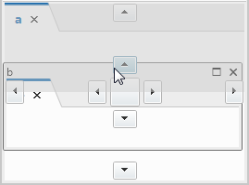
マウスカーソルを別のウィンドウのタイトルバーに移動します。
ウィンドウがドッキングされる位置がグレーで示されます。
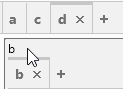
- 目的の場所がグレーで表示されたら、マウスボタンを放します。
-
リボンの 表示 タブを選択します。
-
デフォルトレイアウトの復元 をクリックします。
-
MDAを再起動します。
-
デフォルトのレイアウトが復元されます。これには、ドッキングウィンドウの位置とサイズが含まれます。
-
以下のいずれかを行います。
-
リボン
複数のタブに配置されたツールバーのセット。 を非表示状態にするには、リボン 複数のタブに配置されたツールバーのセット。の右端の矢印アイコン(上向き)をクリックします。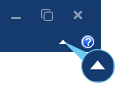
-
リボンのタブ(ファイル、コンフィギュレーション、表示、ヘルプ)のいずれかをダブルクリックします。
リボンは非表示状態になり、タブをクリックすることによって一時的に表示されます。
-
- リボンを常に表示するには、矢印アイコン(下向き)をクリックします。
-
クイックアクセスツールバー
頻繁に使用されるコマンドを含んだツールバー。デフォルトで、ウィンドウの左上に表示されます。 の矢印アイコンをクリックします。
- プルダウンメニューから リボンの下に表示 を選択します。
- クイックアクセスツールバーを元の場所(ウィンドウ最上部)に戻すには、矢印アイコンをクリックして リボンの上に表示 を選択します。