Zoomer
Pour adapter les plages de valeurs ou d'axes temporels afin d'obtenir la meilleure représentation de vos données, MDA offre plusieurs possibilités de zoom.
Vous pouvez exécuter les actions suivantes :
- Pour définir la zone de zoom
- Pour afficher la plage temporelle complète
- Pour ajuster les signaux à la taille
 Navigating in instruments.
- Cliquez soit sur Ctrl et sur le bouton gauche de la souris, soit seulement sur le bouton droit de la souris.
-
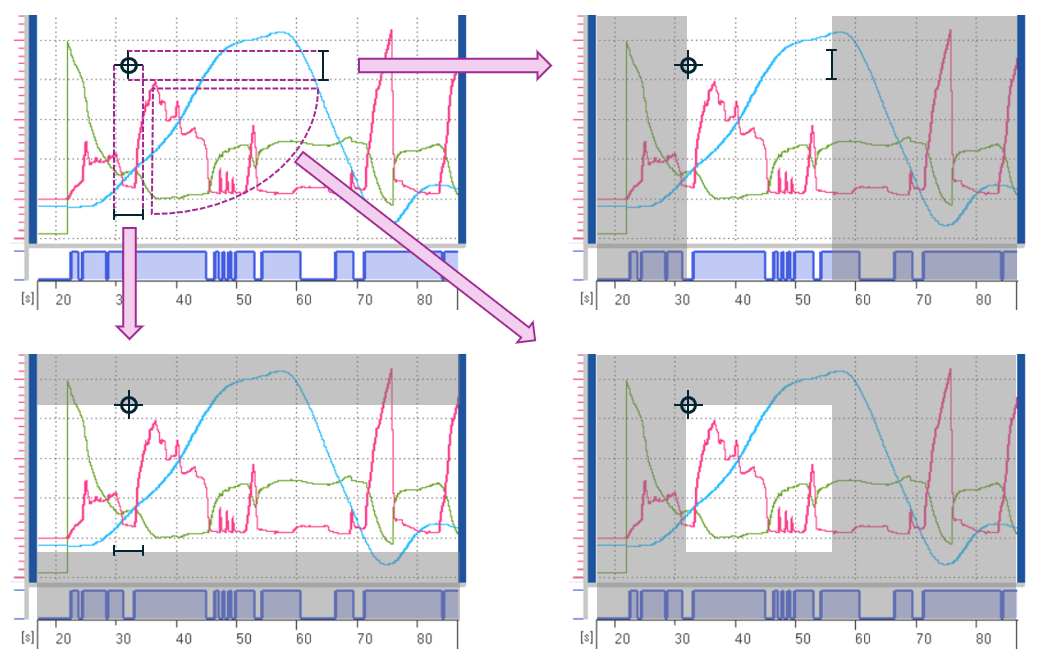
En gardant le bouton enfoncé, déplacez le curseur le long d'un axe de valeurs ou le long de l'axe du temps.
Le mouvement de la souris détermine l'opération de zoom effectuée comme suit :
-
Zoom temps (mouvement dans le couloir horizontal)
-
Zoom axe des valeurs (mouvement dans le couloir vertical)
-
Zoom temps et zoom valeurs (mouvement en dehors des couloirs)
La zone de zoom sélectionnée est mise en évidence.
Si vous faites un zoom très large, les marqueurs d'échantillon
 Éléments graphiques apparaissant lorsqu'une valeur mesurée individuelle peut être différenciée dans un oscilloscope. s'affichent. Pour modifier l'apparence des marqueurs d'échantillon, voir Pour définir l'apparence du signal.
 -
Pour afficher la plage temporelle complète
Si la plage de temps ne s'affiche pas complètement dans l'oscilloscope, il est possible d'adapter les axes de temps pour afficher la plage de temps complète.
-
Cliquez sur
 .
.De manière alternative, vous pouvez effectuer cette opération en recourant au curseur de temps. Pour de plus amples informations, voir Pour afficher la plage temporelle complète du fichier de mesure.
Pour ajuster les signaux à la taille
Si un signal n'est pas complètement affiché dans la bande Partie d'un oscilloscope avec ses propres axes des y et sa propre assignation de signal. Toutes les bandes d'un oscilloscope partagent le même axe des X. de l'oscilloscope, l'axe des valeurs peut être adapté de façon à afficher la plage de valeurs complète. Faites l'une des actions suivantes :
- Pour adapter les signaux sélectionnés, faites un clic droit sur les signaux de la liste de signaux ou un clic droit sur un signal directement dans la bande.
-
Dans le menu contextuel, cliquez sur Zoomer pour s'adapter au signal/aux signaux.
ou
- Pour adapter spécifiquement tous les signaux d'une bande ou d'un axe de valeurs sélectionné, effectuez un clic-droit sur la bande ou l'axe des valeurs.
-
Dans le menu contextuel, cliquez sur Zoomer pour s'adapter au signal/aux signaux.
ou
- Pour adapter tous les signaux, cliquez sur
 .
.