Utiliser des bandes
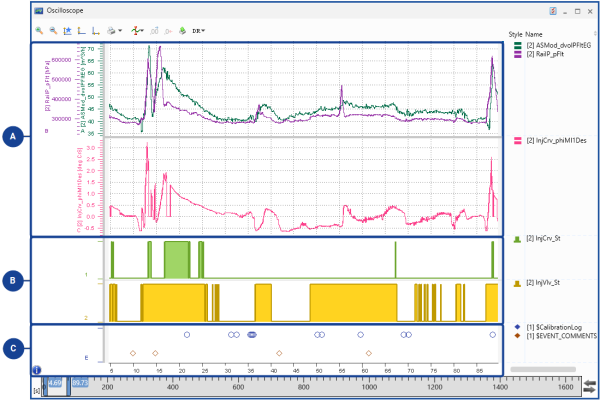
Pour un meilleur aperçu, les variables de mesure dans l'oscilloscope peuvent être distribuées sur des bandes Partie d'un oscilloscope avec ses propres axes des y et sa propre assignation de signal. Toutes les bandes d'un oscilloscope partagent le même axe des X. booléennes. Après avoir sélectionné le signal, une bande analogique, le nombre requis de bandes booléennes et (facultativement) une bande Événement sont ajoutés dans un oscilloscope correspondant aux signaux sélectionnés.
|
N° |
Type de signal |
Position |
N° des bandes |
Hauteur |
Axes |
Configuration du signal |
|---|---|---|---|---|---|---|
|
|
Analogique |
en haut |
indifférent |
personnalisable par bande |
variable |
couleur, largeur de ligne, marqueur, type de connexion |
|
|
Booléen |
au centre |
indifférent |
personnalisable mais identique pour toutes les bandes booléennes |
fixe |
couleur, marqueur, connexion seulement paliers |
|
|
Événement |
en bas |
un |
personnalisable |
aucun |
couleur, marqueur, connexion seulement échantillons |


 Oscilloscope - Defining Strips and Signal List.
Vous pouvez exécuter les actions suivantes :
- Pour ajouter une autre bande
- Réorganisation des bandes
- Déplacement de signaux analogiques vers une bande commune ou individuelle
- Pour supprimer une bande
- Ouvrez le menu contextuel d'une bande existante.
-
Sélectionnez Ajouter bande.
Selon le type de bande où l'action a été déclenchée, une bande analogique ou une bande booléenne est ajoutée. La nouvelle bande est affichée sous la bande actuelle.
Ce n'est pas le cas pour la bande Événement car il n'y a qu'une seule bande Événement pour tous les événements.
Lorsque vous ajoutez des signaux à l'oscilloscope, la molette de sélection apparaît, ce qui permet de créer une nouvelle bande pour les signaux. Pour de plus amples informations, voir Pour affecter des signaux à l'aide de la molette de sélection.
-
Cliquez sur la bande.
Une barre bleue apparaît sur le bord gauche et le bord droit de la bande.
-
Pour déplacer la bande sélectionnée, faites l'une des actions suivantes :
-
Pour déplacer la bande vers le haut, cliquez sur Ctrl+Page Précédente.
Pour déplacer la bande vers le bas, cliquez sur Ctrl+Page Suivante.
ou
-
Cliquez sur une de ces barres et tirez-la vers le haut ou vers le bas en position souhaitée.
La nouvelle position de la bande flottante est indiquée par un petit rectangle bleu.
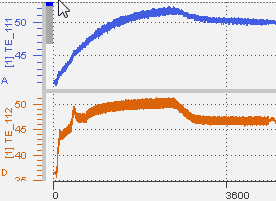
Cette action n'est pas possible pour la bande Événement car il n'y a qu'une seule bande Événement toujours située au bas la zone des bandes.
-
Déplacement de signaux analogiques vers une bande commune ou individuelle
Pour utiliser la molette de sélection Cercle avec différents segments, qui apparaît dans les situations de glisser-déposer et permet de sélectionner une des différentes options, par exemple l'affectation des axes quand les signaux sont affectés à un oscilloscope. pour cette action, voir Pour affecter des signaux à l'aide de la molette de sélection.
De manière alternative, utilisez le menu contextuel comme suit :
- Pour fusionner des signaux dans une bande, faites un clic droit sur les signaux désirés de différentes bandes.
-
Cliquez sur Déplacer vers une nouvelle bande.
ou
- Pour déplacer des signaux dans des bandes séparées, faites un clic droit sur les signaux désirés d'une ou de différentes bandes.
-
Cliquez sur Déplacer vers une/des bandes individuelle(s).
- Ouvrez le menu contextuel de la bande que vous souhaitez supprimer.
- Sélectionnez Supprimer bande.
Notez que la bande est aussi supprimée quand le dernier signal d'une bande est supprimé.