Zeigerdiagramm
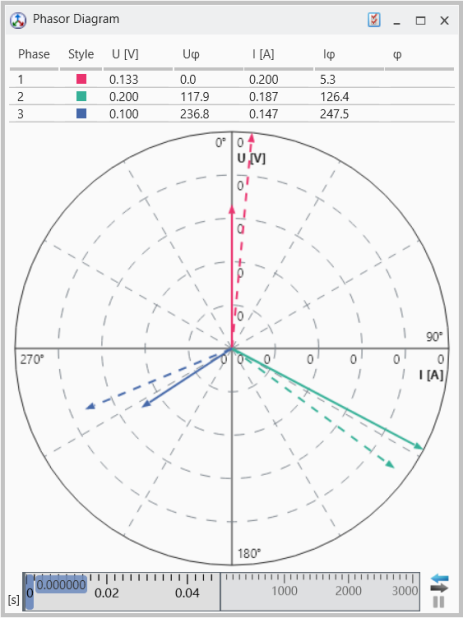
Ein Phasendiagramm wird zur Visualisierung und Analyse von Wechselstromgrößen wie Spannung, Strom und Phasenwinkel verwendet. Es zeigt diese Größen als Zeiger an, d. h. rotierende Vektoren, die Wellenformen in einer vereinfachten, statischen Form darstellen.
Es hilft, die Größenordnungen der zugeordneten Signale und die Unterschiede zwischen den Phasen leicht zu erkennen. Die verschiedenen Phasen werden in vordefinierten Farben wie Rot, Grün und Blau angezeigt.
Die Spannungsphasen sind als durchgezogene Linien dargestellt, während die Stromphasen durch gestrichelte Linien dargestellt sind. Die Länge einer Phase stellt die Amplitude des Spannungs- oder Stromsignals dar. Der Winkel zwischen der Spannungs- und dem Stromphase stellt die Phasenverschiebung zwischen den beiden Größen in jeder Phase dar.
Sie können die folgenden Aktionen ausführen:
- So fügen Sie Signale hinzu
- So ersetzen Sie Signale
- So entfernen Sie Signale
- Signale verschieben oder kopieren
- Signale einem neuen Instrument zuweisen
- Den sichtbaren Bereich bearbeiten
- Ziehen Sie jedes der Eingangssignale einzeln in die Tabelle über dem Diagramm und legen Sie es dort ab.
- Stellen Sie sicher, dass die Signale im Hinblick auf die physikalischen Größen und Phasen korrekt zugeordnet werden.
So ersetzen Sie ein bereits zugewiesenes Signal
- ziehen Sie ein anderes in die Zelle der Tabelle und legen Sie es dort ab.
Signale können nur über den Konfigurationsmanager entfernt werden.
- Erweitern Sie die Ansicht für das jeweilige Phasendiagramm, um die zugeordneten Signale zu sehen.
- Markieren Sie das/die zu löschende(n) Signal(e) und entfernen Sie diese über den Eintrag im Kontextmenü.
Signale verschieben oder kopieren
Zum Verschieben oder Kopieren eines Signals aus dem Phasendiagramm-Instrument in ein anderes Instrument,
-
Wählen Sie das Signal aus, von dem Sie die Signale zu einem anderen Instrument verschieben oder kopieren möchten.
- Führen Sie eine der folgenden Aktionen aus:
- Um die Signale zu kopieren, drücken Sie zuerst die Taste Strg, bevor Sie die gewählten Signale in einem anderen Instrument platzieren
Die gleichen Operationen werden auch im Konfigurationsmanager unterstützt.
Wenn sich das Zielinstrument auf einer anderen Ebene befindet, navigieren Sie mit den Registerkarten der Ebenen zur gewünschten Ebene.
Um ein neues Instrument zu erstellen, ziehen Sie per Drag-und-Drop die ausgewählten Signale auf einen leeren Bereich der Ebene oder des Ebenenreiters.
Wenn Sie ein Signal verschieben oder kopieren, prüft der MDA, ob das Zielgerät die aktuelle Datendarstellung unterstützt. Ist dies nicht der Fall, wird stattdessen die physische Datendarstellung verwendet.
Signale einem neuen Instrument zuweisen
 Selecting Signals.
Den sichtbaren Bereich bearbeiten
Ändern Sie die Werte für die maximal sichtbare Spannung und den maximal sichtbaren Strom im Fenster Eigenschaften. Die bearbeiteten Werte werden dann in der entsprechenden grafischen Skala wiedergegeben.
Für den sichtbaren Bereich stehen im Fenster Eigenschaften zwei Optionen zur Verfügung:
|
Wert Name |
Wert Definition |
|---|---|
|
Maximal sichtbare Spannung |
Maximale sichtbare Spannung, die angezeigt wird. |
|
Maximal sichtbarer Strom |
Maximaler sichtbarer Strom, der angezeigt wird. |