配列ビューワ
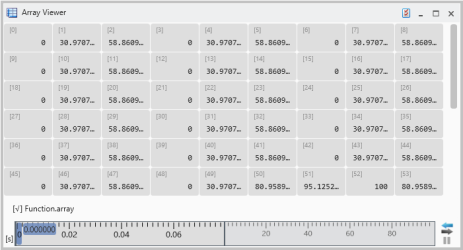
配列ビューワは、配列シグナルの各要素を直接かつ包括的に確認できるビューを提供します。このインストゥルメントは、配列データ型に含まれるすべての要素を抽出し、単一の統合ウィンドウ内で可視化します。選択された単一のタイムスタンプに対応する、抽出されたすべての配列値が表示されます。配列型シグナルおよび配列型の演算シグナルの両方の可視化に対応しています。
中央には、実際の要素のデータがテーブル形式で表示されます。各セルには、要素の(物理)値が表示されます。各要素は、左から右にID順にソートされ、次の列へと続きます。最下部には、配列名のフィールドがあります。
テーブルの中から1つの要素が選択されると、その要素のIDや値、オプションで勾配インジケータや単位が表示されます。この分析ウィンドウには、通常の分析ウィンドウのプロパティだけでなく、オプションで将来的に一部の分析ウィンドウ固有のプロパティも表示されるようになります。
以下の操作を実行できます。
- 入力シグナルを個別に図の上のテーブルにドラッグ&ドロップします。
- シグナルが、物理量と位相を考慮して正しく割り当てられたことを確認してください。
すでに割り当てられているシグナルを置換する
- 別のシグナルをテーブル内のセルにドラッグ&ドロップします。
シグナルの削除はコンフィギュレーションマネージャでのみ行えます。
- 割り当てられたシグナルを確認するには、目的のフェーザ図のビューを展開してください。
- 削除したいシグナル(複数可)を選択し、ショートカットメニューのエントリを使用して削除します。
フェーザ図に割り当てられているシグナルを別の分析ウィンドウに移動またはコピーするには:
-
他の分析ウィンドウに移動またはコピーしたいシグナルを選択します。
- 以下のいずれかを行います。
To move or copy signals from one instrument to another instrument.
シグナルをコピーする場合は、Ctrl キーを押しながら選択したシグナルを目的の分析ウィンドウにドロップします。
上記の操作は、コンフィギュレーションマネージャ内でも同じ要領で行うことができます。
対象となる分析ウィンドウが他のレイヤにある場合には、レイヤタブを使用して目的のレイヤにナビゲートします。
新しい分析ウィンドウを作成するには、選択したシグナルをレイヤの空白部分またはレイヤタブにドラッグ&ドロップします。
シグナルを移動/コピーする際には、MDAが、移動/コピー先の分析ウィンドウが元の分析ウィンドウで使用されていたデータ表記をサポートしているかをチェックします。サポートしていない場合は、代わりに物理的なデータ表現が使用されます。
 Selecting Signals でも、シグナルを選択して任意の分析ウィンドウに割り当てる方法が説明されています。