カーソルの使用
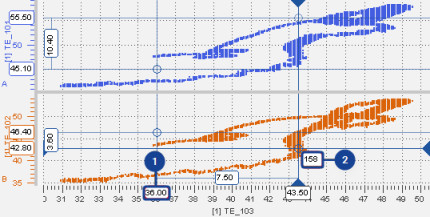
散布図ではシグナルごとに2本のカーソル(X軸用には垂直カーソル、Y軸用には水平カーソル)が表示され、各シグナルの2つの値をポイントすることができます。複数のストリップが使用されていると、以下のようなカーソルとツールチップが表示されます。
|
領域 |
説明 |
|---|---|
|
|
X軸のカーソル上の値を示すツールチップ |
|
|
十字カーソルの交点上のサンプルのタイムスタンプの値を示すツールチップ(交点上にサンプルが存在する場合のみ表示されます) |


 Using the Scatter Plot でも、散布図ウィンドウの使用方法が説明されています。
-
カーソルを表示するには、
 をクリックします。
または Ctrl+R を押します。
オシロスコープの場合と同様に1本目のカーソルが表示され、再度クリックすると2本目のカーソルが表示されます。
-
カーソルを別のサンプルに移動するには、いずれかの十字線をドラッグします。
または、以下のようにキー操作します。
- Alt + ← / Alt + → を押してアクティブカーソルを切り替えます。
- 上下左右の矢印キー(← / → / ↑ / ↓)で、カーソルを移動します。
- カーソルアイコンを再度クリックすると、以下のような処理が行われます:
- 現在の表示範囲に2本のカーソルが表示されていた場合は、両カーソルが消去されます。
- 表示範囲を外れて表示されなくなっているカーソルがあった場合は、そのカーソルが表示範囲内に再表示されます。
注記
分析ウィンドウの同期が有効になっている場合は、常に1本のカーソルが残ります。
分析ウィンドウの同期が有効になっている場合は、各カーソルも同期されます。表示されるカーソルの数は、アクティブな分析ウィンドウによって決定されます。アクティブな分析ウィンドウでカーソルを移動すると、同期された他の分析ウィンドウにおいてもカーソルが移動します。ただし、散布図上のカーソルが移動するのは、散布図においてカーソル位置で定義された時刻にサンプルが存在する場合に限られます。