境界線の使用
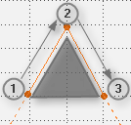
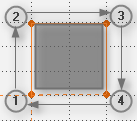
散布図では、「境界線」を使用して特定の値の領域をマークし、データの分析に役立てることができます。境界線は、開いた境界線(Extrapolated bound: 外挿境界)または閉じた境界線(Closed bound)として、任意の数を定義することができます。
|
開いた境界線(Extrapolated bound) |
閉じた境界線(Closed bound) |
|
|
|
以下の操作を実行できます。
境界線を追加するには、あらかじめ散布図ウィンドウのX軸とY軸にシグナルが割り当てられている必要があります。
-
 をクリックします。
 -
ドロップダウンリストから 境界線の追加 を選択します。
マウスカーソルが、ハンドカーソルと十字カーソルを合わせたものに変わります。
-
十字カーソルを境界線の始点に置き、マウスボタンをクリックします。
始点が確定されます。
-
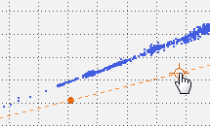
十字カーソルを次の点に移動します。
確定された点と移動中の点の間に接続線(点線)が表示されます。
-
目的の位置に移動したら、マウスボタンをクリックします。
点と接続線が確定されます。
-
上記の2つのステップを繰り返し、点と接続線を描画していきます。
接続線は、1つの境界線内の他の線と公差させることはできませんが、他の境界線と公差することは可能です。
- 前回確定した点を修正するには、Backspace を押してその点を消去し、カーソルを新しい位置に移動します。
- 現時点までに描画した内容をすべて取り消すには Esc を押します。
- 描画を終了して境界線を確定するには、以下のいずれかを行います。
始点と異なる位置に最後の点を確定し、Enter を押します。
始点と終点が無限に延長され、開いた境界線が作成されます。両点の延長線が交差する場合は、自動的に閉じた多角形の境界線になります。
始点の位置に重ねて最後の点を確定します。
閉じた多角形の境界線が作成されます。
- 閉じた境界線を開いた境界線に変更、またはその逆を行うには、境界線の接続線を右クリックします。
- 以下のいずれかを行います。
- 閉じた境界線を開くには 境界線を開く を選択します。
- 開いた境界線を閉じるには 境界線を閉じる を選択します。
- 削除したい境界線の接続線をクリックします。
-
をクリックします。
-
ドロップダウンリストから 境界線の削除 を選択します。
または Delete を押します。
-
をクリックします。
- ドロップダウンリストから 境界線をすべて削除 を選択します。