分析ウィンドウのプレビュー表示
1つのコンフィギュレーション データソースから収集したデータ、メタデータ(説明とコメント)、可視化情報(レイヤ、分析ウィンドウ、変数選択、プロパティ設定)などを統合したアイテム。に複数の分析ウィンドウが含まれている場合は、プレビュー機能を利用することにより、目的の分析ウィンドウ データの可視化と編集に使用されるUIパーツ(オシロスコープ、テーブルなど)。を素早く見つけて表示することができます。また、分析ウィンドウのスクロール操作を行うと、プレビューにもその動きが表示されます。ただしこの機能の処理速度は、PCのグラフィックボードの性能に依存します。
以下の操作を実行できます。
レイヤ コンフィギュレーション内の分析ウィンドウを複数の画面に分類するためのアイテム。画面上部のタブで切り替えます。 の最下部にあるタスクバーには、そのレイヤに含まれる分析ウィンドウのタイプ(オシロスコープ、テーブルなど)を表すアイコンが1つずつ表示され、ここから目的のウィンドウを探して選択することができます。他のレイヤ上の分析ウィンドウは、表示されません。
- レイヤの最下部にタスクバーが表示されていない場合は、非表示になっているタスクバーを表示します。レイヤのタスクバーの表示/非表示を切り替えるを参照してください。
-
レイヤのタスクバーで、プレビューしたいタイプの分析ウィンドウアイコンにマウスカーソルを合わせます。
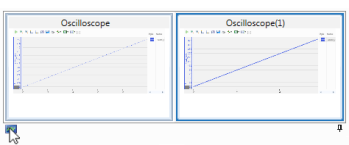
そのタイプのすべての分析ウィンドウの縮小版がポップアップ表示されます。分析ウィンドウの数が多くて画面に表示しきれない場合は、ポップアップ表示の左右の端に矢印が表示されるので、この矢印をクリックして左右にスクロールすることができます。また、マウスホイールでもスクロール可能です。
-
より詳しくプレビューしたい場合は、ポップアップ表示された分析ウィンドウにマウスカーソルを合わせます。
実物大のプレビューがポップアップ表示されます。
- その分析ウィンドウにナビゲートする(その分析ウィンドウを実際にレイヤ上に表示する)には、縮小版または実物大のプレビューをクリックします。
-
タスクバー右端のピンアイコン
 をクリックします。
すべてのレイヤのタスクバーが自動非表示モードになり、レイヤ最下部に表示される短い横線にマウスカーソルを合わせたときにだけ表示されるようになります。
- タスクバーが常に表示されるようにするには、レイヤ最下部に表示されている短い横線にマウスカーソルを合わせてタスクバーを表示し、タスクバー右端のピンアイコン
 をクリックします。