レイヤの使用方法
レイヤは、コンフィギュレーションを整理するのに役立ちます。1つのコンフィギュレーションで複数のレイヤを使用することができ、それぞれ個別に解析作業を行うことができます。
演算シグナルは、コンフィギュレーション内の専用レイヤに含まれます。
以下の操作を実行できます。
- 新しいレイヤを作成する
- レイヤのタブの色を指定する
- レイヤの複製を作成する
- レイヤの名前を変更する
- レイヤの位置を変更する
- 任意のレイヤに切り替える
- レイヤにコメントを追加する
- 1つのレイヤを削除する
- 複数のレイヤを削除する
 Import and Layer Handlingでも、MDA V7のコンフィギュレーションをインポートして分析ウィンドウを管理する方法と、レイヤの管理方法が説明されています。
- 以下のいずれかを行います。
レイヤタブの右端にある + シンボルをクリックします。
または、いずれかのレイヤタブを右クリックしてショートカットメニューを開き、追加 を選択します。
コンフィギュレーションマネージャで、コンフィギュレーション名を右クリックしてショートカットメニューを開き、レイヤの追加 を選択します。
現在のコンフィギュレーションに新しいレイヤが追加されます。
-
レイヤの名前を入力します。名前には最大256文字を使用できます。入力した名前が無効な場合は、名前のフィールドに赤枠が表示されます。ツールチップ
 表示されているアイテム(測定ファイル、アイコンなど)にマウスカーソルを合わせたときにポップアップ表示される情報。 に詳細な情報が表示されます。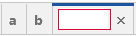
名前の入力を省略するとデフォルト名が割り当てられます。その名前が既に使用されている場合は、名前に連番が付加されます。
各レイヤタブを容易に識別できるよう、レイヤタブの背景色を定義することができます。
- レイヤのタブを右クリックします。
-
ショートカットメニューで、プロパティ をクリックします。
- 背景色を選択します。
レイヤ名の読みやすさを確保するため、レイヤタブの下の部分にだけ色が付き、選択できる色も限られています。
アクティブなコンフィギュレーション内にレイヤの複製を作成するには、以下のように操作します。
-
レイヤタブを右クリックして、ショートカットメニューから 複製 を選択します。
そのタブと同じ内容のタブが右隣に作成されます。新しいレイヤ名には連番が付加されます。
任意のコンフィギュレーションにレイヤの複製を作成するには、以下のように操作します。
- コンフィギュレーションマネージャで、コピー元のレイヤ(1つまたは複数)を右クリックしてショートカットメニューを開き、コピー をクリックします。
- 別のコンフィギュレーションに複製を作成したい場合は、そのコンフィギュレーションを選択します。参照:アクティブコンフィギュレーションを選択する
-
コンフィギュレーションマネージャで、コンフィギュレーションを右クリックしてショートカットメニューを開き、貼り付け を選択します。
レイヤがコピーされます。その名前が既に使用されている場合は、名前に連番が付加されます。貼り付け先のコンフィギュレーション内に必要な測定ファイルが割り当てられていない場合は、該当するシグナルは「マッピング不可」シグナルとなります。このような「マッピング不可」の状況を避けるため、コピー元とコピー先に測定ファイルがそれぞれ1つのみ含まれる場合は、シグナルの自動割り当てが行われます。
- 以下のいずれかを行います。
- レイヤタブ上のレイヤ名をダブルクリックします。
- レイヤタブを右クリックして、ショートカットメニューから 名前の変更 を選択します。
- コンフィギュレーションマネージャで、レイヤ名を右クリックしてショートカットメニューを開き、名前の変更 を選択します。
- 新しい名前を入力します。名前には最大256文字を使用できます。入力した名前が無効な場合は、名前のフィールドに赤枠が表示されます。
-
レイヤの表示位置を変更するには、レイヤタブをドラッグして目的の位置に移動します。別のコンフィギュレーションへはドラッグできません。
レイヤ数が多いため画面上に表示されていないレイヤがある場合は、レイヤタブを左右の端まで移動すると、各タブがスクロールします。スクロールの後、新しい位置が示されます。

-
マウスボタンを放します。
タブが新しい位置に表示されます。
- 以下のいずれかを行います。
任意のレイヤを表示するには、レイヤタブの行の右端にある下向き矢印をクリックします。
全レイヤがアルファベット順に一覧表示されます。このリスト内のレイヤ名をクリックすると、そのレイヤが最前面に表示されます。
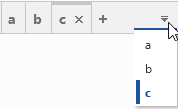
レイヤタブを左右にスクロールするには、上記の下向き矢印の隣にある左右の三角形をクリックします。
または、タブが表示されている領域にマウスカーソルを置き、マウスホイールを動かします。
各レイヤに、補足的な情報を入力することができます。たとえば、個々のレイヤの意味などについて記述することができます。
-
レイヤタブ、またはコンフィギュレーションマネージャ内のレイヤエントリを選択し、そのレイヤを右クリックして レイヤについての情報 を選択します。または Ctrl+I を押します。
情報ウィンドウが開きます。
-
コメントのテキストを入力します。入力できる文字数は10,000文字(半角/全角を問わず)までです。最大文字数を超えて入力すると、テキストフィールドに赤枠が表示され、最大文字数を超えた文字は保存されません。
情報ウィンドウにフォーカスが当たっていない場合は、レイヤ自体、およびコンフィギュレーションマネージャに
 シンボルが表示されます。
コンフィギュレーションにコメントを追加する方法は、コンフィギュレーションへのコメントの追加を参照してください。
- 以下のいずれかを行います。
- アクティブレイヤのタブで、
 をクリックします。
 - レイヤのタブで、レイヤ名を右クリックしてショートカットメニューを開き、削除 を選択します。
- コンフィギュレーションマネージャで、レイヤ名を右クリックしてショートカットメニューを開き、削除 を選択します。
- アクティブレイヤのタブで、
- レイヤのタブを右クリックします。
- 以下のいずれかを選択します。
- 他のレイヤをすべて削除
- レイヤをすべて削除
レイヤが1つも存在しなくなった場合は、新しい空のレイヤが作成されます。