Cursors verwenden
Im Streudiagramm werden zwei Werte des Signals durch Cursors markiert. Das Fadenkreuz zeigt Ihnen die exakte Position jedes Cursors. Wenn mehrere Streifen existieren, werden zwei horizontale Linien pro Streifen angezeigt.
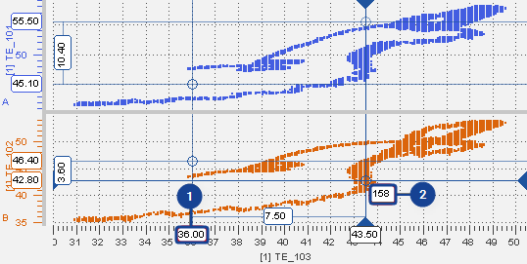
|
Nr. |
Beschreibung |
|---|---|
|
|
Tooltipp an der Werteachse, der den Signalwert anzeigt |
|
|
Tooltip am Fadenkreuz des Cursors, der den Zeitstempel anzeigt |


 Using the Scatter Plot.
Cursors anzeigen und ausblenden
-
Um die Cursors anzuzeigen, klicken Sie
 .
.Alternativ drücken Sie Strg+R.
Wie im Oszilloskop wird zunächst ein Cursor erstellt, ein weiterer Klick erzeugt einen zweiten Cursor.
-
Wenn Sie einen Cursor zu einem anderen Sample verschieben möchten, bewegen Sie ihn auf eines der Fadenkreuze und ziehen ihn an die neue Position.
Alternativ drücken Sie die folgenden Tasten:
- Um zwischen den Cursors hin- und herzuwechseln, drücken Sie Alt + Pfeil Links / Alt + Pfeil Rechts.
- Um die Cursor-Position zu ändern, drücken Sie Pfeil Links / Pfeil Rechts / Pfeil Oben / Pfeil Unten.
- Wenn Sie erneut auf das Cursorsymbol klicken, hat dies folgende Auswirkungen:
- Falls zuvor beide Cursors im sichtbaren Bereich lagen, sind diese nun ausgeblendet.
- Wenn sich einer der Cursor außerhalb des sichtbaren Bereichs befand, wird er jetzt angezeigt.
Info
Ist die Gerätesynchronisation aktiv, muss immer ein Cursor stehen bleiben.
Wenn die Gerätesynchronisation aktiv ist, werden auch die Cursor synchronisiert. Das gerade aktive Instrument bestimmt, wie viele Cursors angezeigt werden. Eine Cursorbewegung im aktiven Instrument bewirkt eine Cursorbewegung in den synchronisierten Instrumenten. Ein Cursor im Streudiagramm bewegt sich jedoch nur, wenn für die durch die Cursorposition definierte Zeit ein anderes Sample im Streudiagramm vorhanden ist.