Grenzen verwenden
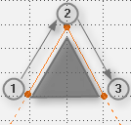
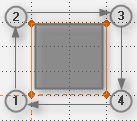
Sie können eine Grenze verwenden, um eine Region im Streudiagramm zu definieren. Eine Grenze kann entweder eine extrapolierte Linie oder zu einem Polygon geschlossen sein, je nachdem wie Sie die Grenzpunkte der Grenze setzen.
|
Extrapolierte Grenze: |
Geschlossene Grenze: |
|
|
|
Sie können die folgenden Aktionen ausführen:
Um eine Grenze hinzuzufügen, müssen Sie dem Streudiagramm zuerst Signal zugewiesen haben.
- Klicken Sie
 .
. -
Wählen Sie Grenzen hinzufügen aus dem Drop-down-Menü.
Ein Handsymbol mit einem Fadenkreuz erscheint.
-
Bewegen Sie das Fadenkreuz zum ersten Grenzpunkt der Grenze und klicken Sie.
Der Grenzpunkt wird fixiert.
-
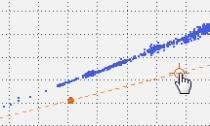
Bewegen Sie das Fadenkreuz zum nächsten Grenzpunkt.
Als Vorschau wird eine Verbindungslinie zwischen dem fixierten Grenzpunkt und dem aktuellen Grenzpunkt angezeigt.
-
Wenn die Position korrekt ist, klicken Sie.
Der Grenzpunkt und die Verbindungslinie werden fixiert.
-
Wiederholen Sie die Schritte 4 und 5 bis Sie alle Grenzpunkte festgelegt haben.
Beachten Sie, dass Sie keine Grenze mit überschneidenden Linien erstellen können.
- Um den zuletzt erstellten Grenzpunkt zu korrigieren, drücken Sie die Rücktaste und bewegen Sie das Fadenkreuz zu einem neuen Grenzpunkt.
- Um die gesamte Vorschau mit allen fixierten Grenzpunkten zu entfernen, drücken Sie Esc.
- Um die Grenze abzuschließen, führen Sie eine der folgenden Aktionen aus:
Drücken Sie die Eingabetaste.
Die Enden der Grenzen werden bis in die Unendlichkeit extrapoliert. Wenn sich die extrapolierten Linien überschneiden, wird die Grenze automatisch zu einem Polygon geschlossen.
Fügen Sie den letzten Grenzpunkt auf der Koordinate des ersten Grenzpunkts hinzu.
Die Grenze wird zu einem Polygon geschlossen.
Grenze schließen oder extrapolieren
- Um eine geschlossene Grenze zu extrapolieren oder umgekehrt, rechtsklicken Sie die Verbindungslinie der Grenze.
- Führen Sie eine der folgenden Aktionen aus:
- Für eine geschlossene Grenze wählen Sie Grenzlinie extrapolieren.
- Für eine extrapolierte Grenze wählen Sie Grenzlinie schließen.
- Klicken Sie auf die Verbindungslinie der Grenze.
- Klicken Sie .
-
Wählen Sie Grenze löschen aus dem Drop-down-Menü.
Alternativ drücken Sie Entf.
- Klicken Sie .
- Wählen Sie Alle Grenzen löschen aus dem Drop-down-Menü.