FlexNet Embedded(FNE)のマシンベースライセンスをアクティベート/返却する
FlexNet Embeddedのマシンベースライセンスのアクティベートや返却を行うには、ライセンス証書(「ETAS Entitlement Certificate」)に記載されたアクティベーションIDが必要です。
ライセンスを使用するPC(ライセンスを必要するETASソフトウェアがインストールされたPC)がインターネットに接続できる場合は、マシンベースライセンスをオンラインでアクティベートすることができます。ライセンスマネージャは、インターネット上のETASライセンスサーバーにアクセスし、ライセンスをPCに直接ダウンロードします。
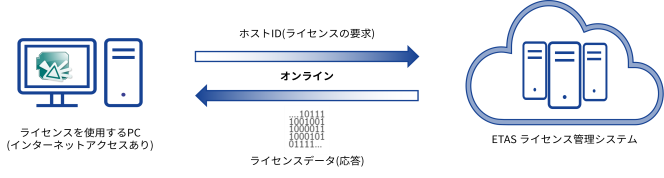
ライセンスをオンラインでアクティベートするには、以下のように操作します。
-
ライセンスマネージャの デバイス メニューから オンラインアクティベーション を選択します。
-
ライセンス証書に記載されたアクティベーションIDを入力して、アクティベート をクリックします。
-
ライセンスがアクティベートされます。
ライセンスを使用するPC(ライセンスを必要するETASソフトウェアがインストールされたPC)がインターネットに接続できない場合は、アクティベーションIDをオフラインでアクティベートする必要があります。これを行うには、ETASのライセンスポータルサイトにアップロードすべき要求情報を含むファイルを作成して、別のPCを介して作成された「応答データ」を元のユーザーPCに転送します。PC間のファイル転送には、USBメモリスティック、Eメール、ネットワークシェアなどを利用することができます。
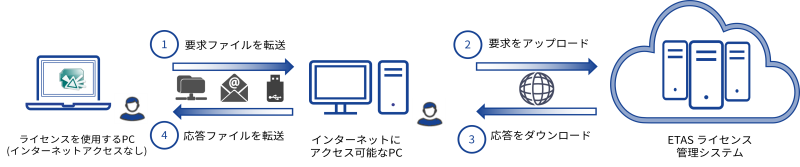
ライセンスをオフラインでアクティベートするには、以下のように操作します。
-
ライセンスを使用するPCで、以下の操作を行います。
-
ライセンス&ダウンロードポータルの デバイス メニューから オフラインアクティベーション を選択して オフラインアクティベーション ダイアログボックスを開きます。
-
ライセンス証書に記載されたアクティベーションIDを アクティベーション ID フィールドに入力します。
-
ステップ1 フィールドで 要求の作成 をクリックします。
BINファイルが作成されます。デフォルトのファイル名は、末尾が _activaterequest.bin になります。
-
BINファイルを保存します。
-
-
インターネットにアクセス可能なPCで、以下の操作を行います。
-
ETASのライセンスポータルサイト(http://www.etas.com/support/licensing)にアクセスし、同じアクティベーションIDを使用してログインします。
-
デバイス メニューから ファイルアップロード を選択します。
-
参照 をクリックして、ファイル(名前の末尾が _activaterequest.bin )を選択します。
-
アップロード をクリックしてファイルを処理します。
要求のBINファイルが作成されます。
-
作成されたファイルをダウンロードして保存します。
インターネットにアクセス可能なPCで、以下の操作を行います。
-
-
ライセンスを使用するPCで、以下の操作を行います。
-
ライセンス&ダウンロードポータルの デバイス メニューから オフラインアクティベーション を選択します。
-
ステップ2 フィールドで アクティベートを完了させる をクリックし、ETASのライセンスポータルサイトからダウンロードしたBINファイルをアップロードします。
-
アップロード をクリックします。
-
-
ライセンスがアクティベートされます。
|
注記 |
|---|
|
FlexNet Embeddedのマシンベースライセンスの返却は、オフラインモードでしか行えません。 |
-
ライセンスを借用しているPCで、以下のいずれかを行います。
-
ライセンス&ダウンロードポータルの デバイス メニューから オフライン返却 を選択します。
-
ドロップダウンリストからアクティベーションIDを選択します。ETAS のライセンス証書に記載されたアクティベーションIDを アクティベーションID フィールドにキー入力します。
または
-
ライセンス&ダウンロードポータルの シリアルナンバー/アクティベーションID 列に表示されているアクティベーションIDを右クリックします。
-
シリアルナンバーをクリップボードにコピー を選択します。
-
ライセンスマネージャの デバイス メニューから オフライン返却 を選択します。
-
コピーされたアクティベーションIDを アクティベーションID フィールドに貼り付けます。
-
-
ステップ1 フィールドで以下を行います。
-
返却要求 をクリックします。
BINファイルが作成されます。デフォルトのファイル名は、末尾が _returnrequest.bin になります。
-
BINファイルを保存します。
-
インターネットに接続された別のPCからETASのライセンスポータルサイトにアクセスし、同じアクティベーションIDを使用してログインします。
-
デバイス メニューから ファイルアップロード を選択します。
-
参照 をクリックして、ファイル(名前の末尾が _returnrequest.bin )を選択します。
-
アップロード をクリックしてファイルを処理します。
応答のBINファイルが作成されます。
-
作成されたファイルをダウンロードして保存します。
-
インターネットに接続していない元のPC(ライセンスを借用しているPC)で、ライセンスマネージャの デバイス メニューから オフライン返却 を選択します。
-
-
ステップ2 フィールドで以下を行います。
-
ライセンスの削除 をクリックして、ETASのライセンスポータルサイトからダウンロードしたBINファイルをアップロードします。
確認のダイアログボックスが開きます。
-
OK をクリックします。
-
-
ステップ3 フィールドで以下を行います。
-
返却の確認 をクリックします。
確認のBINファイル(ファイル名の末尾が returnconfirm.bin)が作成されます。
-
BINファイルを保存します。
-
インターネットに接続された別のPCからETASのライセンスポータルサイト(http://www.etas.com/support/licensing)にアクセスし、同じアクティベーションIDを使用してログインします。
-
デバイス メニューから ファイルアップロード を選択します。
-
確認のBINファイルを選択します。
-
アップロード をクリックします。
新しいBINファイルをダウンロードするかどうかが尋ねられますが、これは無視することができます。
返却処理が完了します。
注記
上記の最終ステップを実行しないと、返却は行われません。
-
参照