Configuration du serveur de licences - Windows comme serveur
Conditions préalables
Pour l'installation, vous devez télécharger le logiciel ETAS License Server.
-
Ouvrez le portail de licence et de téléchargement ETAS en utilisant ce lien.
-
Cliquez sur le fichier suivant : ETAS License Server V11.19.10.
Les détails du fichier s'ouvrent.
-
Pour télécharger le paquet, cliquez sur Télécharger.
Le paquet est téléchargé et enregistré dans le dossier de téléchargement configuré.
Fichiers supplémentaires
Fichier de licence
Le fichier de licence est le fichier qui doit être lu par le serveur de licence ETAS et il contient les mots réservés SERVER et VENDOR ETAS, ainsi que l'adresse IP du serveur, l'adresse MAC du serveur et un numéro de port TCP/IP libre qui est requis par le serveur pour écouter les demandes de licence, dans l'exemple ci-dessous 28127.
|
Note |
|---|
|
Les règles de pare-feu ne doivent pas s'appliquer à ce port. |
Les informations concernant les fonctionnalités dépendent de la licence particulière et sont générées automatiquement dans le portail de licence et de téléchargement d'ETAS. Vous n'avez pas d'impact sur cette partie et vous ne pouvez pas la modifier.
Pour remplir les informations requises dans le fichier de licence
-
Recherchez l'adresse MAC du serveur qui hébergera les licences.
-
Ouvrez le portail de licence et de téléchargement de l'ETAS et connectez-vous à l'aide de vos identifiants. Pour de plus amples informations, voir Accès au portail de licence et de téléchargement ETAS.
-
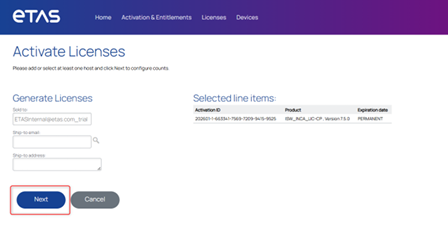
Dans l'onglet Activations et droits, sélectionnez l'ID d'activation et cliquez sur Activer.
-
Cliquez sur Suivant.
-
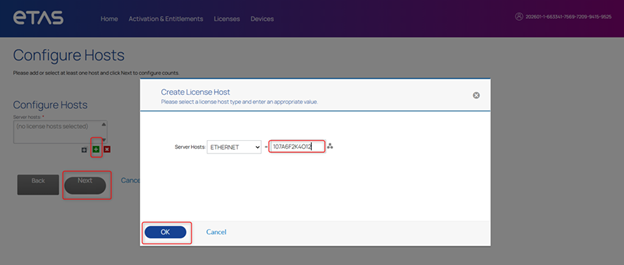
Cliquez sur l'icône +.
-
Complétez l'adresse Mac du serveur.
-
Cliquez sur OK.
-
Cliquez sur Suivant.
-
-
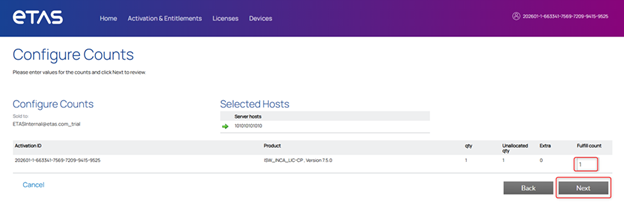
Saisiez le nombre d'accomplissements.
-
Cliquez sur Suivant.
-
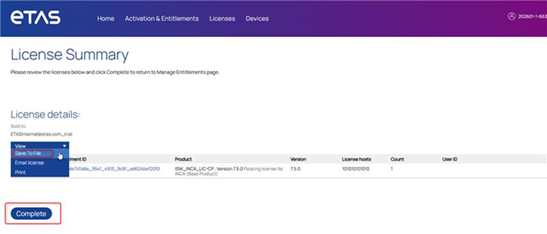
Sélectionnez l'accomplissement et
-
pour télécharger le fichier de licence, cliquez sur Enregistrer dans le fichier.
-
Cliquez sur Terminer.
-
Placez le fichier de licence dans le dossier.
-
Ouvrez le fichier de licence téléchargé. Il contient déjà l'adresse MAC de votre serveur.
-
Ajoutez le Server_Host et le port TCP/IP.
Votre fichier ressemble à ce qui suit :
SERVER 10.165.235.72 00505686d0ca 28127
VENDOR ETAS INCREMENT INCA ETAS 7.2 permanent 100 VENDOR_STRING="ETAS Evaluation" \ ISSUED=29-mar-2007 BORROW=12752 SIGN="1529 927F 605B 6A35 540D \ A047 0F01 1CE3 9257 6A9C E0A7 DCA2 E2FF E7F0 362B 068D 81C4 \ 51E8 A905 601D 2FBC 7766 48B2 4D62 15C9 A755 DB91 1355 5DB6 \ 2D46"
-
Enregistrez vos modifications.
serverpointer.lic
Pour qu'une machine cliente obtienne une licence flottante du serveur, elle doit savoir où trouver le serveur de licences sur le réseau. Ces informations sont stockées dans le fichier serverpointer.lic sur le système du client. Il est lu par le gestionnaire de licence ETAS dans le client.
Ce fichier contient l'adresse IP, l'adresse MAC du serveur et le numéro de port permettant d'accéder aux fonctions du serveur de licences.
|
EXEMPLE SERVER 10.165.235.72 00505686d0ca 28127 USE_SERVER |
Fichier d'options (etas.opt)
Le fichier etas.opt est un fichier texte qui donne à l'administrateur des licences un contrôle total sur la manière dont les licences flottantes sont distribuées. Il vous permet de :
-
Restriction d'accès : Définissez quels utilisateurs, hôtes (ordinateurs) ou groupes peuvent utiliser une licence.
-
Réserver des licences : garantir que les utilisateurs ou les équipes critiques ont toujours accès à une fonction spécifique de la licence.
-
Limiter l'utilisation : Définir un nombre maximum de licences qu'un utilisateur, un hôte ou un groupe peut retirer.
L'exemple ci-dessous illustre le fonctionnement du fichier.
Après avoir ouvert le fichier, vous pouvez voir ce qui suit :
Les utilisateurs ajoutés au GROUPE ETAS_ALL_USERS ont accès à toutes les fonctionnalités disponibles dans le fichier license.lic.
Le deuxième bloc commençant par INCLUDE <nom_de_la_caractéristique> GROUP ETAS_ALL_USERS accorde au groupe ETAS_ALL_USERS l'autorisation d'utiliser la fonctionnalité nommée
Fichiers exécutables
lmgrd.exe
lmgrd.exe est un démon légitime de gestion de licences qui traite les demandes de connexion initiales des clients, démarre les démons spécifiques au fournisseur et sert de composant central d'un serveur de licences en réseau.
ETAS.exe
Etas vendor daemon est un programme d'arrière-plan qui gère les licences logicielles pour les produits. Ces démons suivent l'utilisation et la disponibilité des licences d'un produit logiciel, en s'assurant qu'un utilisateur n'utilise une licence que s'il est autorisé à le faire et si une licence est disponible.
lmtools.exe
lmtools.exe est un utilitaire graphique qui vous permet d'administrer le serveur de licences. Il fournit une interface conviviale pour les tâches administratives courantes, notamment :
-
Démarrage, arrêt et relecture des fichiers de licence
-
Visualisation de l'état du serveur
-
Configuration du serveur de licences en tant que service Windows
Mise en place
Démarrage de lmtools.exe
-
Démarrez l'exe en double-cliquant dessus.
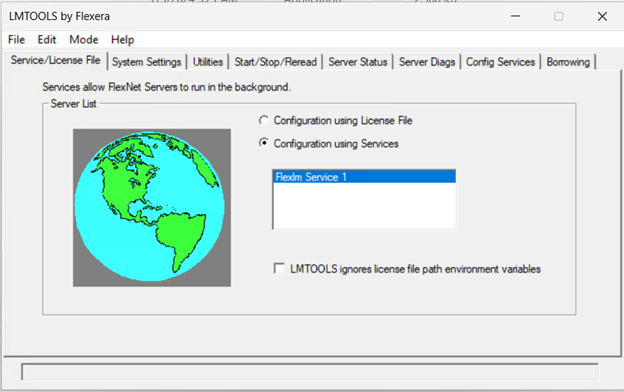
Paramètres du système
-
Naviguez jusqu'à l'onglet Paramètres du système.
-
Vérifiez l'adresse IP et l'adresse MAC.
L'adresse IP et l'adresse MAC doivent être les mêmes que dans le fichier de licence et dans le fichier de pointeurs du serveur.
Service de configuration
-
Pour lancer la configuration du serveur de licences, cliquez sur l'onglet Config Service.
-
Définir le chemin d'accès à lmgrd.exe, au fichier de licence et au fichier etas.log.
-
Pour enregistrer le journal du serveur de licences, créez le fichier etas .log et définissez le chemin d'accès au fichier etas.log.
-
Activez la case à cocher Utiliser les services.
Cela permet de configurer le gestionnaire de licences pour qu'il s'exécute en tant que service d'arrière-plan sous Windows.
-
Activez la case à cocher Démarrer le serveur à la mise sous tension.
Cela permet au service de démarrer automatiquement à chaque fois que Windows démarre.
-
Cliquez sur le bouton Enregistrer le service.
-
Vous pouvez démarrer votre service de licence en tant que service Windows et le démarrer à la mise sous tension en cochant l'option Démarrer le serveur à la mise sous tension.
Démarrage/arrêt/relecture
-
Naviguez jusqu'à l'onglet Démarrage/arrêt/relecture.
-
Pour démarrer le service, cliquez sur le bouton Démarrer le serveur.
-
Après avoir ajouté et signé une nouvelle fonctionnalité dans le fichier de licence, cliquez sur le bouton Relire le fichier de licence.
Cela permet au service de relire le fichier et de mettre à disposition les nouvelles fonctionnalités.
-
Activez la case à cocher Forcer l'arrêt du serveur, puis cliquez sur le bouton Arrêter le serveur. Cette action arrête de force le serveur de licences.
État du serveur
Pour confirmer que le serveur de licences fonctionne correctement, procédez comme suit :
-
Naviguez jusqu'à l'onglet État du serveur.
-
Dans la zone de texte Daemon individuel, tapez ETAS.
-
Cliquez sur le bouton Effectuer une enquête de statut.
Si le serveur est opérationnel, un rapport d'état similaire à l'exemple ci-dessous s'affiche. Cette sortie confirme que votre serveur de licences est en place et prêt à être utilisé.
Le rapport d'état fournit également une ventilation détaillée pour chaque fonctionnalité sous licence, y compris les informations suivantes :
-
Le nom de l'élément
-
Le nombre total de licences délivrées pour cette fonctionnalité
-
Le nombre total de licences actuellement utilisées
Diagnostic du serveur
-
Pour savoir pourquoi un utilisateur n'est pas en mesure d'extraire une licence, allez dans l'onglet Diags du serveur.
-
Saisissez le nom de l'entité dans la case Nom de l'entité.
-
Cliquez sur le bouton Effectuer le diagnostic.
Après l'exécution des diagnostics, le système affiche tous les détails de cette fonction tels qu'ils sont enregistrés dans le fichier de licence.