Einrichtung des Lizenzservers - Linux als Server
Download des Installationspakets
Für die Einrichtung müssen Sie das ETAS License Server-Paket herunterladen.
-
Öffnen Sie das ETAS-Lizenz- und Download-Portal über diesen Link.
-
Klicken Sie auf die folgende Datei: ETAS License Server V11.19.10.
Die Dateidetails werden geöffnet.
-
Um das Paket herunterzuladen, klicken Sie auf Download.
Das Paket wird heruntergeladen und in dem konfigurierten Download-Ordner gespeichert.
Einrichtung
-
Um einen Linux-Lizenzserver einzurichten, erstellen Sie einen bestimmten Ordner und speichern alle erforderlichen Dateien darin.
- Erstellen Sie mit dem folgenden Befehl ein Verzeichnis mit dem Namen License_setup:
mkdir License_setup -
Um zu prüfen, ob sich Dateien in dem Ordner befinden, verwenden Sie den folgenden Befehl:
ls
Zusätzliche Dateien
Sie müssen weitere Dateien erstellen, da sie nicht Teil des Installationspakets der Serverdateien sind. Folgen Sie den unter beschriebenen Schritten.
Sie müssen die folgenden Dateien erstellen:
-
lizenz.lic
-
flexlm.log
-
etas.opt
Lizenz-Datei
Die Lizenzdatei ist die Datei, die vom ETAS-Lizenzserver gelesen werden soll. Sie enthält das reservierte Wort SERVER und VENDOR ETAS sowie die IP-Adresse des Servers, die MAC-Adresse des Servers und eine freie TCP/IP-Portnummer, die der Server benötigt, um auf Lizenzanfragen zu warten, im Beispiel unten 28127.
|
Info |
|---|
|
Firewall-Regeln sollten für diesen Anschluss nicht gelten. |
Die Informationen zu den Features sind abhängig von der jeweiligen Lizenz und werden automatisch im ETAS-Lizenz- und Downloadportal generiert. Sie haben hierauf keinen Einfluss und können diesen Teil nicht bearbeiten.
So tragen Sie die erforderlichen Informationen in die Lizenzdatei ein
-
Suchen Sie die MAC-Adresse des Servers, auf dem die Lizenzen gehostet werden sollen.
-
Öffnen Sie das ETAS Lizenz- und Download-Portal und melden Sie sich mit Ihren Zugangsdaten an. Weitere Informationen finden Sie unter Zugang zum ETAS-Lizenz- und Download-Portal.
-
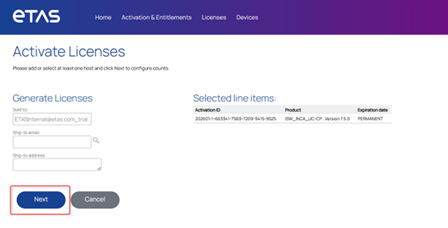
Wählen Sie auf der Registerkarte Aktivierungen und Berechtigungen die Aktivierungs-ID aus und klicken Sie auf Aktivieren.
-
Klicken Sie auf Weiter.
-
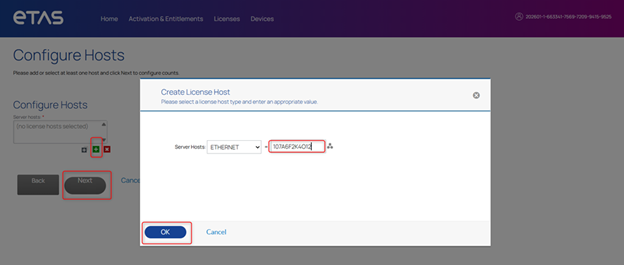
Klicken Sie auf das Symbol +.
-
Geben Sie die Server-Mac-Adresse ein.
-
Klicken Sie auf OK.
-
Klicken Sie auf Weiter.
-
-
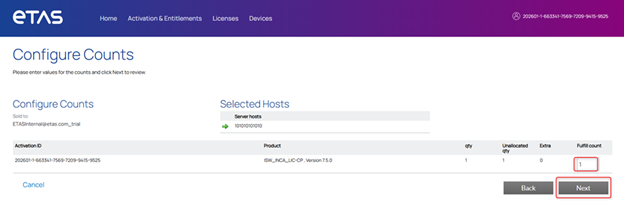
Geben Sie die Anzahl der Fulfillments ein.
-
Klicken Sie auf Weiter.
-
Wählen Sie das Fulfillment und
-
um die Lizenzdatei herunterzuladen, klicken Sie auf In Datei speichern.
-
Klicken Sie auf Fertig stellen.
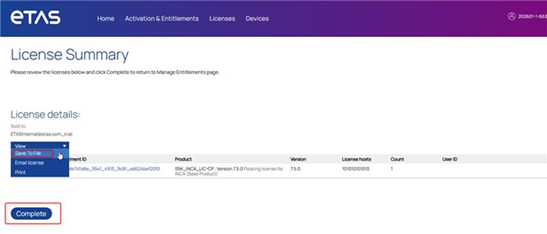
-
Legen Sie die Lizenzdatei in dem Ordner ab.
-
Öffnen Sie die heruntergeladene Lizenzdatei. Sie enthält bereits die MAC-Adresse Ihres Servers.
-
Fügen Sie den Server_Host und den TCP/IP-Port hinzu.
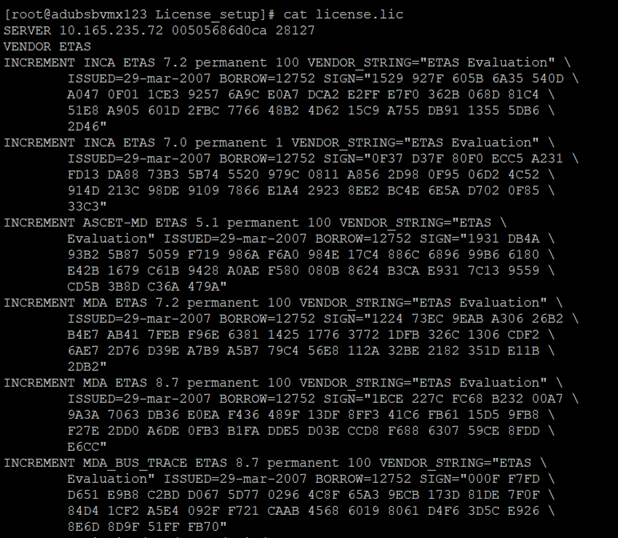
Ihre Datei sieht wie folgt aus:
SERVER 10.165.235.72 00505686d0ca 28127
VENDOR ETAS INCREMENT INCA ETAS 7.2 permanent 100 VENDOR_STRING="ETAS Evaluation" \ ISSUED=29-mar-2007 BORROW=12752 SIGN="1529 927F 605B 6A35 540D \ A047 0F01 1CE3 9257 6A9C E0A7 DCA2 E2FF E7F0 362B 068D 81C4 \ 51E8 A905 601D 2FBC 7766 48B2 4D62 15C9 A755 DB91 1355 5DB6 \ 2D46"
-
Speichern Sie Ihre Änderungen.
Protokolldatei (flexlm.log)
Damit wird das Protokoll für jede Aktion geschrieben, die Sie durchführen.
So erstellen Sie die Protokolldatei
-
Erstellen Sie die Protokolldatei mit dem folgenden Befehl:
vi flexlm.log
Optionsdatei (etas.opt)
Die etas.opt ist eine einfache Textdatei, die dem Lizenzverwalter die volle Kontrolle darüber gibt, wie Floating-Lizenzen verteilt werden. Sie ermöglicht es Ihnen:
-
Zugriff einschränken: Legen Sie fest, welche Benutzer, Hosts (Computer) oder Gruppen eine Lizenz verwenden können.
-
Reservelizenzen: Stellen Sie sicher, dass kritische Benutzer oder Teams immer Zugriff auf eine bestimmte Lizenzfunktion haben.
-
Nutzung begrenzen: Legen Sie eine maximale Anzahl von Lizenzen fest, die ein bestimmter Benutzer, Host oder eine Gruppe auschecken kann.
Das folgende Beispiel zeigt, wie die Datei funktioniert.
Nachdem Sie die Datei geöffnet haben, sehen Sie Folgendes:
Die zur GRUPPE ETAS_ALL_USERS hinzugefügten Benutzer haben Zugriff auf alle Funktionen, die in der Datei license.lic verfügbar sind.
Der zweite Block, der mit INCLUDE <Funktionsname> GROUP ETAS_ALL_USERS beginnt, gewährt der Gruppe ETAS_ALL_USERS die Erlaubnis, die genannte Funktion zu nutzen
Starten des Lizenzservers
Wenn Sie alle oben genannten Schritte durchgeführt haben, können Sie den Lizenzserver starten.
So starten Sie den Lizenzserver
-
Ändern Sie den Modus der Datei license.lic mit chmod 311 in ausführbar, indem Sie den folgenden Befehl eingeben:
sudo chmod 311 lmgrd
Sie sieht folgendermaßen aus:

-
Starten Sie den Lizenzserver mit dem folgenden Befehl:
./lmgrd -c license.lic -l flexlm.log
-
Wenn Sie das Serverprotokoll anzeigen möchten, verwenden Sie den folgenden Befehl:
-
cat flexlm.log
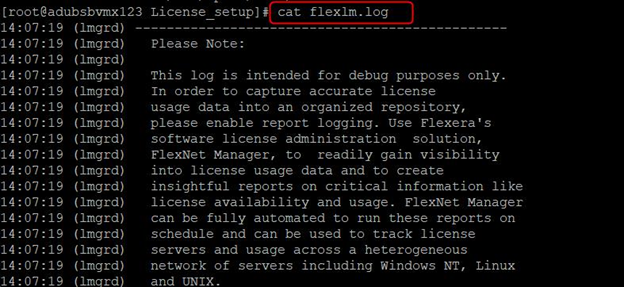
-
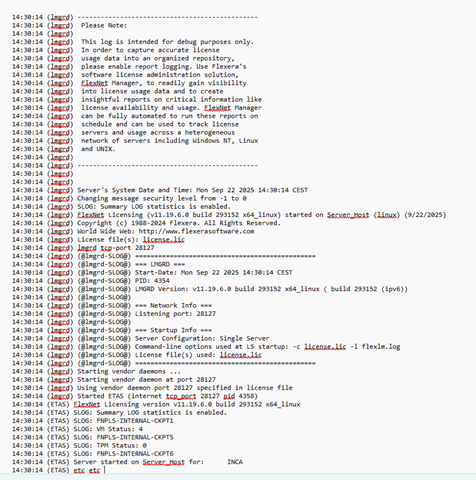
Überprüfen des Serverstatus und Einlesen von Dateien
Nach dem Start des Lizenzservers können Sie den Status überprüfen.
So überprüfen Sie den Serverstatus und lesen Dateien ein
-
Überprüfen Sie den Serverstatus mit dem folgenden Befehl:
./lmutil lmstat -a -c license.lic
Hier werden der Status des Lizenzservers, der Status des Vendor-Daemons und die Funktionsdetails angezeigt. Er stellt sicher, dass der Lizenzserver betriebsbereit ist und funktioniert.
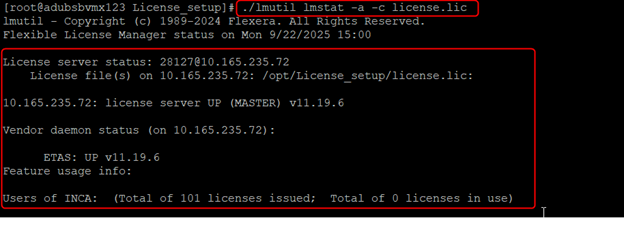
Jedes Merkmal hat einen Block.
Jedes Mal, wenn Sie eine Änderung in den oben genannten Dateien vornehmen, lesen Sie die Dateien erneut ein, damit die Änderungen im Lizenzserver berücksichtigt werden können.
-
Lesen Sie die Dateien mit dem folgenden Befehl erneut ein:
sudo ./lmutil lmreread -Anbieter ETAS -c license.lic
Nach der Ausführung des Befehls wird die Meldung lmreread successful angezeigt.

-
Bestätigen Sie die Änderung mit dem folgenden Befehl:
./lmutil lmstat -a -c license.lic
Alle Einzelheiten zu den Funktionen sind unten aufgeführt.
Herunterfahren des Lizenzservers
So fahren Sie den Lizenzserver herunter
-
Fahren Sie den Lizenzserver mit dem folgenden Befehl herunter:
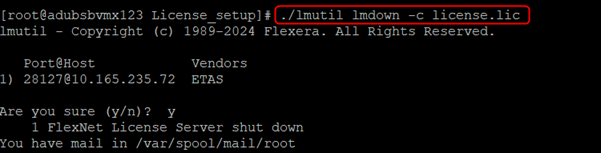
./lmutil lmdown -c license.lic