Maschinenbasierte Lizenz des Typs FlexNet Embedded (FNE) aktivieren und zurückgeben
Um eine maschinenbasierte Lizenz mit FlexNet Embedded zu aktivieren oder zurückzugeben, benötigen Sie eine Aktivierungs-ID.
- Maschinenbasierte Lizenz online aktivieren
- Maschinenbasierte Lizenz offline aktivieren
- Maschinenbasierte Lizenz zurückgeben
Maschinenbasierte Lizenz online aktivieren
Wenn Ihr PC mit dem Internet verbunden ist, können Sie die maschinenbasierte Lizenz online aktivieren. Der Lizenzmanager verbindet sich mit dem ETAS Lizenz-Server im Internet und lädt die Lizenz direkt auf Ihren PC herunter.
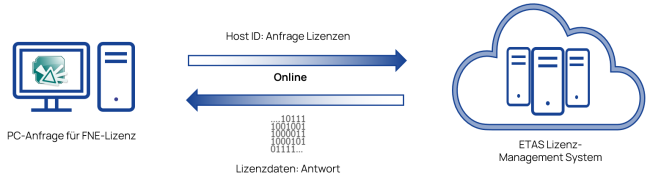
Um eine Lizenz online zu aktivieren, führen Sie die folgenden Aktionen durch:
- Im Menü Gerät wählen Sie Online-Aktivierung.
-
Geben Sie die Aktivierungs-ID, die auf Ihrem Entitlement-Zertifikat gedruckt ist, ein und klicken Sie Aktivierung.
-
Die Lizenz ist aktiviert.
Maschinenbasierte Lizenz offline aktivieren
Wenn Ihr PC nicht mit dem Internet verbunden ist, müssen Sie Ihre Aktivierungs-ID offline aktivieren. Dafür müssen Dateien mit Request-Informationen erstellt werden, die im ETAS Lizenzportal hochgeladen und so genannte Response-Daten auf Ihrem PC heruntergeladen werden müssen. Um die Aktivierung durchzuführen, können Sie einen USB-Stick, eine E-Mail, eine Netzwerkfreigabe, usw. verwenden.
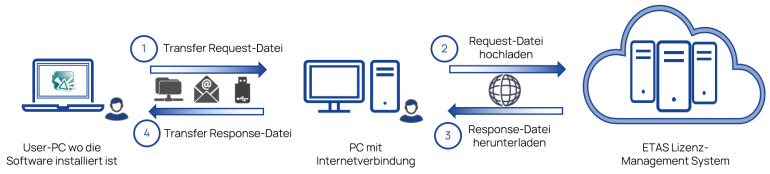
Um eine Lizenz offline zu aktivieren, gehen Sie wie folgt vor:
-
Auf dem PC wo die Software installiert ist
-
Wählen Sie im Menü Gerät des Lizenzmanager den Eintrag Offline-Aktivierung.
-
Geben Sie im Feld Aktivierungs-ID, die Aktivierungs-ID ein, die auf Ihrem Entitlement-Zertifikat gedruckt ist.
-
Bei Schritt 1 klicken Sie Anfrage erstellen.
Eine BIN-Datei wird erzeugt. Der Dateiname endet standardmäßig mit _activaterequest.bin.
-
Speichern Sie die BIN-Datei.
-
-
Auf dem PC mit Internetverbindung:
-
Loggen Sie sich mit Ihrer Activation ID im ETAS Lizenz- und Downloadportal (http://www.etas.com/support/licensing) ein.
-
Im Menü Geräte, wählen Sie Capability Request hochladen.
-
Klicken Sie Durchsuchen und wählen Sie die Datei mit der Namensendung _activaterequest.bin aus.
-
Klicken Sie Hochladen, um die Datei zu prozessieren.
Eine Request BIN-Datei wird erzeugt.
-
Laden Sie die neue Datei herunter und speichern Sie diese.

-
-
Auf dem PC wo die Software installiert ist:
-
Im Lizenzmanager wählen Sie im Menü Gerät den Eintrag Online-Aktivierung.
-
Bei Schritt 2 klicken Sie Aktivierung abschließen und laden Sie die BIN-Datei hoch, die Sie vom ETAS Lizenz- & Downloadportal heruntergeladen haben.
-
Klicken Sie Hochladen.
-
-
Die Lizenz ist aktiviert.
Maschinenbasierte Lizenz zurückgeben
|
Info |
|---|
|
Eine maschinenbasierte Lizenz für FlexNet Embedded kann nur im Offline-Modus zurückgegeben werden. |
-
Auf dem PC, auf dem die Software installiert ist.
-
Wählen Sie im Menü Gerät des Lizenzmanager den Eintrag Offline-Rückgabe.
-
Wählen Sie eine Aktivierungs-ID aus dem Drop-down-Menü aus.
oder
-
Im Lizenzmanager rechtsklicken Sie in der Tabelle in der Spalte Seriennummer auf die Aktivierungs-ID.
-
Wählen Sie Seriennummer in die Zwischenablage kopieren.
-
Wählen Sie im Menü Gerät den Eintrag Offline-Rückgabe.
-
Fügen Sie die Aktivierungs-ID in das Feld Aktivierungs-ID ein.
-
-
Bei Schritt 1
-
Klicken Sie Anfrage zur Rückgabe.
Eine BIN-Datei wird erzeugt. Der Dateiname endet standardmäßig mit _returnrequest.bin.
-
Speichern Sie die BIN-Datei.
-
Auf einem PC mit Internetverbindung melden Sie sich mit Ihrer Aktivierungs-ID im ETAS Lizenz- & Downloadportal an (http://www.etas.com/support/licensing).
-
Im Menü Geräte, wählen Sie Capability Request hochladen.
-
Klicken Sie Durchsuchen und wählen Sie die Datei mit der Namensendung _returnrequest.bin aus.
-
Klicken Sie Hochladen, um die Datei zu prozessieren.
Eine Response BIN-Datei wird erzeugt.
-
Laden Sie die neue Datei herunter und speichern Sie diese.
-
Wählen Sie im Menü Geräte des Lizenzmanager den Eintrag Offline-Rückgabe.
-
-
Auf dem PC wo die Software installiert ist:
-
Bei Schritt 2 klicken Sie Lizenz löschen und laden Sie die BIN-Datei hoch, die Sie vom ETAS Lizenz- & Downloadportal heruntergeladen haben.
Ein Fenster erscheint.
-
Klicken Sie OK.
-
-
Bei Schritt 3
-
Klicken Sie Rückgabe bestätigen.
Eine Confirm BIN-Datei wird erzeugt, die mit returnconfirm.bin endet.
-
Speichern Sie die BIN-Datei.
-
Auf einem PC mit Internetverbindung melden Sie sich mit Ihrer Aktivierungs-ID im ETAS Lizenz- & Downloadportal an (http://www.etas.com/support/licensing).
-
Im Menü Geräte wählen Sie Capability Request hochladen.
-
Laden Sie die Confirm BIN-Datei hoch.
-
Klicken Sie Hochladen.
Das Lizenzportal fordert Sie auf, eine neue BIN-Datei herunterzuladen. Sie können diese Anfrage ignorieren.
Der Rückgabeprozess ist beendet.
Info
Nur wenn Sie den letzten Schritt tätigen, wird die Lizenz zurückgegeben.
-
Siehe auch