ASCMO-STATIC | ASCMO-DYNAMIC >
Element Configuration
Visualization ステップ >  > Configure Single Element
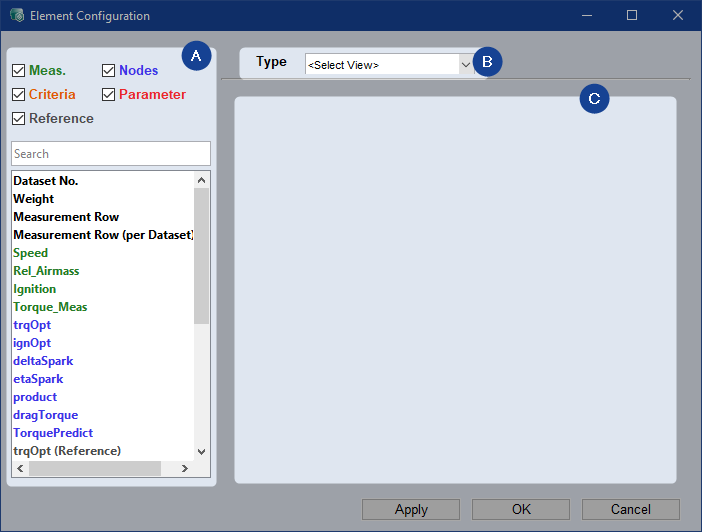
Element Configuration ウィンドウには以下のエレメントが含まれます。
 Signals
チェックボックス - 信号タイプのフィルタリングノードとクライテリア信号の場合は、リファレンスデータセットの評価も行えます。
検索バー - 信号の文字列検索。
信号リスト - 各信号を各フィールドにドラッグ&ドロップできます。
 View Type
ドロップダウン - エレメントのビュータイプの選択。
 Configuration
領域 - 各エレメントを、選択されているビュータイプに応じて設定します。
|
既存の要素を設定した後に View Type を変更すると、それまでの設定内容は失われます。
|
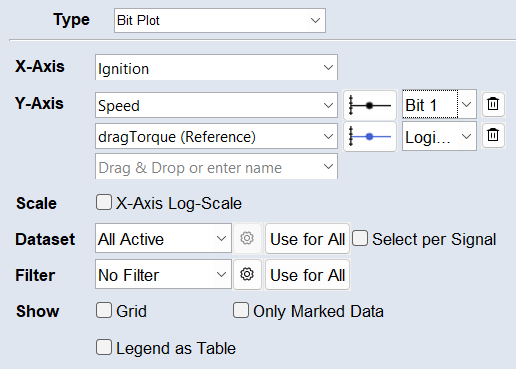
論理信号の状態を表示するには、Bit Plot を使用します。
パラメータ以外はすべて信号として選択できます。
X-Axis
X軸として設定する信号を、ドロップダウンから選択、テキスト入力、またはリストからドラッグ&ドロップすることができます
Y-Axis
Y軸として設定する信号を、ドロップダウンから選択、テキスト入力、またはリストからドラッグ&ドロップすることができます14個の信号をY軸として設定することができます。
プロットから信号を削除するには、 を使用します。
Plot Properties 
ダイナミックプロットプロパティボタン をクリックして、プロット内の信号の外観を設定します。信号を設定する際に、適切な線種が自動的に選択されます。たとえば、X軸が時間の場合は実線が選択されます。
マーカーとプロット線の外観、および信号を右軸に表示するかどうかを設定できます。プロット上の信号を非表示にするには、Visible チェックボックスをオフにします。ダイナミックプロットプロパティボタンはグレイアウトします。
プロットに表示する信号の1ビットを選択するか、信号全体に対して0が偽でそれ以外が真となる Logical を選択します。
Scale
軸に対数スケールを使用する場合は、*-Axis Log-Scale チェックボックスをオンにします。
Dataset
エレメントビューに使用するデータセット(All Active、Active Training、Active Test)を選択します。特定のデータセット(アクティブなデータセットのみ)を選択するには、ドロップダウンリストの Custom オプション、または  ボタンを使用します。Use for All ボタンにより、タブ内の全エレメントに対してコンフィギュレーションが適用されます。アクティブデータセットを変更するには、Data > Active Datasets メニュー、または可視化ステップの Active Datasets ハイパーリンクを使用します。
信号ごとにデータセットを指定するには、Select per Signal チェックボックスをオンにします。各信号の横に ボタンが表示されます。このボタンで Select Datasets ウィンドウが開き、各信号に使用するデータセットを、All Active、Active Training、Active Test、Custom(カスタムな組み合わせ)から選択することができます。これにより、たとえば異なるデータセットの信号を上下に重ねて表示することが可能になります。
Filter
エレメントに使用したいフィルタをドロップダウンリストから選択します。新しいフィルタを作成するには、 ボタンを使用します。詳細はデータのフィルタリングを行うを参照してください。Use for All ボタンにより、タブ内の全エレメントに対してフィルタが適用されます。
Show
Only Marked Data:選択範囲内のポイントのみを表示します。
等しい値を結んだ線を表示するには、Data Contour Plot を使用します。
X-Axis
X軸として設定する信号を、ドロップダウンから選択、テキスト入力、またはリストからドラッグ&ドロップすることができます
Y-Axis
Y軸として設定する信号を、ドロップダウンから選択、テキスト入力、またはリストからドラッグ&ドロップすることができます
No. of Bins
X軸とY軸のグリッドポイントの数を定義します。
Z-Axis
Z軸として設定する信号を、ドロップダウンから選択、テキスト入力、またはリストからドラッグ&ドロップすることができます
Metric
メトリックは、与えられたZ軸信号の1つのビン内のポイントについて計算されます。ビンはヒストグラムのように機能します。内部的には、計算値の平滑化のためにオーバーラップするビンが使用されます。
Mean/Min/Max/Median:1つのビンに含まれるポイントの平均値、最小値、最大値、中央値を計算します。
Data Density:各ビン内のポイント数について、すべてのポイントと比較したパーセンテージを計算します。
Show
チェックボックスをオンにすると、対応するエレメントが表示されます。
Map:データのマップ。
Contour:データの等高線。
Data:データポイント。
Only Marked Data:選択されているデータのマップ、等高線、データポイントのみ。
Convex Hull:データを含む最小の2次元または3次元の凸集合。
Dataset
エレメントビューに使用するデータセット(All Active、Active Training、Active Test)を選択します。特定のデータセット(アクティブなデータセットのみ)を選択するには、ドロップダウンリストの Custom オプション、または ボタンを使用します。Use for All ボタンにより、タブ内の全エレメントに対してコンフィギュレーションが適用されます。アクティブデータセットを変更するには、Data > Active Datasets メニュー、または可視化ステップの Active Datasets ハイパーリンクを使用します。
Filter
エレメントに使用したいフィルタをドロップダウンリストから選択します。新しいフィルタを作成するには、 ボタンを使用します。詳細はデータのフィルタリングを行うを参照してください。Use for All ボタンにより、タブ内の全エレメントに対してフィルタが適用されます。
Contour
プロットにグリッドを表示するには、Grid チェックボックスをオンにします。
等高線にラベルを表示するには、Show Labels チェックボックスをオンにします。
入力フィールドを使って等高線とラベルをカスタマイズします。ラベルの spacing(間隔)、interval(間隔)、font size(フォントサイズ)、等高線の width(幅)を指定できます。
Level:
Automatic:値の範囲全体にまたがる値が選択されます。
Number of Levels:自動的に選択されたレベルのn本の等高線が描かれます。有効な入力値は1~100の整数です。
Manual:各等高線のレベルを単調に増加する値のベクトルで指定します(例:[10, 40, 70, 80])。
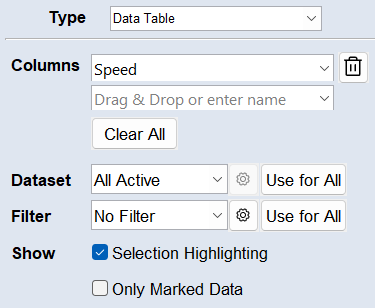
データを構造化してテーブル形式で表示するには、Data Table を使用します。
パラメータ以外はすべて信号として選択できます。
Columns
列として設定する信号を、ドロップダウンから選択、テキスト入力、またはリストからドラッグ&ドロップすることができます。
Comments:テーブルにコメント列を追加するには、Comments ラベルを列フィールドにドラッグ&ドロップします。テーブル内:コメントを追加するには、セルをクリックしてキー入力します。既存のコメントを編集するには、そのセルをダブルクリックします。既存のコメントを削除するには、削除するセルをクリックして ← Backspace を押します。
テーブルから列を削除するには、 を使用します。
 Clear All で、すべての列が削除されます。
Dataset
エレメントビューに使用するデータセット(All Active、Active Training、Active Test)を選択します。特定のデータセット(アクティブなデータセットのみ)を選択するには、ドロップダウンリストの Custom オプション、または ボタンを使用します。Use for All ボタンにより、タブ内の全エレメントに対してコンフィギュレーションが適用されます。アクティブデータセットを変更するには、Data > Active Datasets メニュー、または可視化ステップの Active Datasets ハイパーリンクを使用します。
Filter
エレメントに使用したいフィルタをドロップダウンリストから選択します。新しいフィルタを作成するには、 ボタンを使用します。詳細はデータのフィルタリングを行うを参照してください。Use for All ボタンにより、タブ内の全エレメントに対してフィルタが適用されます。
Show
Selection Highlighting:テーブル内で選択範囲内のデータポイントをハイライト表示します。ハイライトされた列がテーブルに追加されます。
Only Marked Data:選択範囲内のポイントのみを表示します。
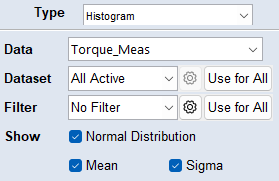
信号データをヒストグラムで可視化するには、Histogram プロットを使用します。
Data
データラベルとして設定する信号を、ドロップダウンから選択、テキスト入力、またはリストからドラッグ&ドロップすることができます。
Dataset
エレメントビューに使用するデータセット(All Active、Active Training、Active Test)を選択します。特定のデータセット(アクティブなデータセットのみ)を選択するには、ドロップダウンリストの Custom オプション、または ボタンを使用します。Use for All ボタンにより、タブ内の全エレメントに対してコンフィギュレーションが適用されます。アクティブデータセットを変更するには、Data > Active Datasets メニュー、または可視化ステップの Active Datasets ハイパーリンクを使用します。
Filter
エレメントに使用したいフィルタをドロップダウンリストから選択します。新しいフィルタを作成するには、 ボタンを使用します。詳細はデータのフィルタリングを行うを参照してください。Use for All ボタンにより、タブ内の全エレメントに対してフィルタが適用されます。
Show
Normal Distribution:適合した正規分布(赤色の曲線)をヒストグラム上に表示します。曲線のパラメータ(平均値と標準偏差)は、与えられたデータセットを最も適切に表すように計算されます。
Mean (μ):データセットの平均値を、ヒストグラム上に垂直な黒色の破線として表示します。これはデータの中心傾向を表します。
Sigma (σ):標準偏差を、平均値の両側に垂直の灰色の破線として表示します。標準偏差は平均値周辺のデータポイントの分散や広がりを評価するものです。
 Residual Histogram
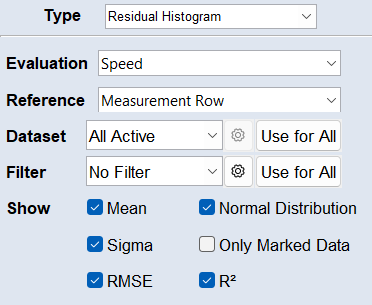
残差をヒストグラムで表示するには、Residual Histogram プロットを使用します。残差とは、2つの信号間の偏差または誤差です。このタイプのプロットでRMSEとR²を表示することもできます。
Evaluation
評価用に設定する信号を、ドロップダウンから選択、テキスト入力、またはリストからドラッグ&ドロップすることができます。
Reference
参照用に設定する信号を、ドロップダウンから選択、テキスト入力、またはリストからドラッグ&ドロップすることができます。残差は、Reference - Evaluation で算出されます。
Dataset
エレメントビューに使用するデータセット(All Active、Active Training、Active Test)を選択します。特定のデータセット(アクティブなデータセットのみ)を選択するには、ドロップダウンリストの Custom オプション、または ボタンを使用します。Use for All ボタンにより、タブ内の全エレメントに対してコンフィギュレーションが適用されます。アクティブデータセットを変更するには、Data > Active Datasets メニュー、または可視化ステップの Active Datasets ハイパーリンクを使用します。
Filter
エレメントに使用したいフィルタをドロップダウンリストから選択します。新しいフィルタを作成するには、 ボタンを使用します。詳細はデータのフィルタリングを行うを参照してください。Use for All ボタンにより、タブ内の全エレメントに対してフィルタが適用されます。
Show
Normal Distribution:適合した正規分布(赤色の曲線)をヒストグラム上に表示します。曲線のパラメータ(平均値と標準偏差)は、与えられたデータセットを最も適切に表すように計算されます。
Mean (μ):データセットの平均値を、ヒストグラム上に垂直な黒色の破線として表示します。これはデータの中心傾向を表します。
Sigma (σ):標準偏差を、平均値の両側に垂直の灰色の破線として表示します。標準偏差は平均値周辺のデータポイントの分散や広がりを評価するものです。
Only Marked Data:選択範囲内のポイントのみを表示します。
RMSE (Root Mean Square Error):モデルが予測した値と実際の値との差の平均を表示します。
R² (Coefficient of Determination):適合度を、0から1の間の値で表示します。R²値が1に近い値は適合度が優れていることを示し、0に近い値は適合度が悪いことを示します。負の値が発生する場合もあり、これは非常に悪いモデルであることを示します。
RSMEとR²についての詳細は変数RMSEおよびR2を参照してください。
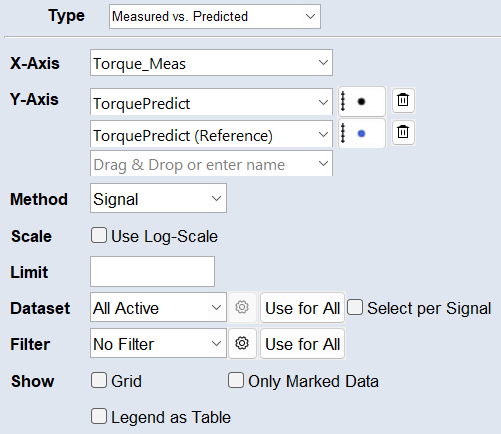
測定信号と予測信号を比較するには、Measured vs Predicted を使用します。
パラメータ以外はすべて信号として選択できます。
X-Axis
X軸として設定する信号を、ドロップダウンから選択、テキスト入力、またはリストからドラッグ&ドロップすることができます
Y-Axis
Y軸として設定する信号を、ドロップダウンから選択、テキスト入力、またはリストからドラッグ&ドロップすることができます14個の信号をY軸として設定することができます。
プロットから信号を削除するには、 を使用します。
Plot Properties
ダイナミックプロットプロパティボタン をクリックして、プロット内の信号の外観を設定します。信号を設定する際に、適切な線種が自動的に選択されます。たとえば、X軸が時間の場合は実線が選択されます。
マーカーとプロット線の外観、および信号を右軸に表示するかどうかを設定できます。プロット上の信号を非表示にするには、Visible チェックボックスをオフにします。ダイナミックプロットプロパティボタンはグレイアウトします。
Scale
Dataset
エレメントビューに使用するデータセット(All Active、Active Training、Active Test)を選択します。特定のデータセット(アクティブなデータセットのみ)を選択するには、ドロップダウンリストの Custom オプション、または ボタンを使用します。Use for All ボタンにより、タブ内の全エレメントに対してコンフィギュレーションが適用されます。アクティブデータセットを変更するには、Data > Active Datasets メニュー、または可視化ステップの Active Datasets ハイパーリンクを使用します。
信号ごとにデータセットを指定するには、Select per Signal チェックボックスをオンにします。各信号の横に ボタンが表示されます。このボタンで Select Datasets ウィンドウが開き、各信号に使用するデータセットを、All Active、Active Training、Active Test、Custom(カスタムな組み合わせ)から選択することができます。これにより、たとえば異なるデータセットの信号を上下に重ねて表示することが可能になります。
Filter
エレメントに使用したいフィルタをドロップダウンリストから選択します。新しいフィルタを作成するには、 ボタンを使用します。詳細はデータのフィルタリングを行うを参照してください。Use for All ボタンにより、タブ内の全エレメントに対してフィルタが適用されます。
Show
Only Marked Data:選択範囲内のポイントのみを表示します。
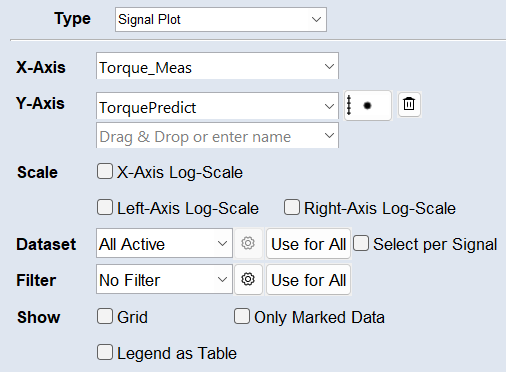
データを散布図またはスコープ図で表示するには、Signal Plot を使用します。
パラメータ以外はすべて信号として選択できます。
X-Axis
X軸として設定する信号を、ドロップダウンから選択、テキスト入力、またはリストからドラッグ&ドロップすることができます
Y-Axis
Y軸として設定する信号を、ドロップダウンから選択、テキスト入力、またはリストからドラッグ&ドロップすることができます14個の信号をY軸として設定することができます。
プロットから信号を削除するには、 を使用します。
Plot Properties
ダイナミックプロットプロパティボタン をクリックして、プロット内の信号の外観を設定します。信号を設定する際に、適切な線種が自動的に選択されます。たとえば、X軸が時間の場合は実線が選択されます。
マーカーとプロット線の外観、および信号を右軸に表示するかどうかを設定できます。プロット上の信号を非表示にするには、Visible チェックボックスをオフにします。ダイナミックプロットプロパティボタンはグレイアウトします。
Scale
軸に対数スケールを使用する場合は、*-Axis Log-Scale チェックボックスをオンにします。
Dataset
エレメントビューに使用するデータセット(All Active、Active Training、Active Test)を選択します。特定のデータセット(アクティブなデータセットのみ)を選択するには、ドロップダウンリストの Custom オプション、または ボタンを使用します。Use for All ボタンにより、タブ内の全エレメントに対してコンフィギュレーションが適用されます。アクティブデータセットを変更するには、Data > Active Datasets メニュー、または可視化ステップの Active Datasets ハイパーリンクを使用します。
信号ごとにデータセットを指定するには、Select per Signal チェックボックスをオンにします。各信号の横に ボタンが表示されます。このボタンで Select Datasets ウィンドウが開き、各信号に使用するデータセットを、All Active、Active Training、Active Test、Custom(カスタムな組み合わせ)から選択することができます。これにより、たとえば異なるデータセットの信号を上下に重ねて表示することが可能になります。
Filter
エレメントに使用したいフィルタをドロップダウンリストから選択します。新しいフィルタを作成するには、 ボタンを使用します。詳細はデータのフィルタリングを行うを参照してください。Use for All ボタンにより、タブ内の全エレメントに対してフィルタが適用されます。
Show
Only Marked Data:選択範囲内のポイントのみを表示します。
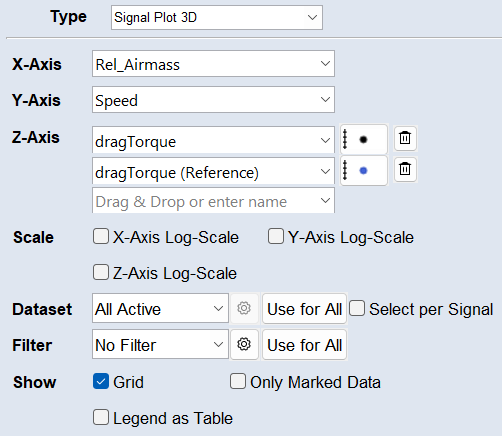
信号を3Dで表示するには、Signal Plot 3D を使用します。
X-Axis
X軸として設定する信号を、ドロップダウンから選択、テキスト入力、またはリストからドラッグ&ドロップすることができます
Y-Axis
Y軸として設定する信号を、ドロップダウンから選択、テキスト入力、またはリストからドラッグ&ドロップすることができます14個の信号をY軸として設定することができます。
Z-Axis
Z軸として設定する信号を、ドロップダウンから選択、テキスト入力、またはリストからドラッグ&ドロップすることができます12個の信号をZ軸として設定することができます。
プロットから信号を削除するには、 を使用します。
Plot Properties
ダイナミックプロットプロパティボタン をクリックして、プロット内の信号の外観を設定します。信号を設定する際に、適切な線種が自動的に選択されます。たとえば、X軸が時間の場合は実線が選択されます。
マーカーとプロット線の外観、および信号を右軸に表示するかどうかを設定できます。プロット上の信号を非表示にするには、Visible チェックボックスをオフにします。ダイナミックプロットプロパティボタンはグレイアウトします。
Scale
軸に対数スケールを使用する場合は、*-Axis Log-Scale チェックボックスをオンにします。
Dataset
エレメントビューに使用するデータセット(All Active、Active Training、Active Test)を選択します。特定のデータセット(アクティブなデータセットのみ)を選択するには、ドロップダウンリストの Custom オプション、または ボタンを使用します。Use for All ボタンにより、タブ内の全エレメントに対してコンフィギュレーションが適用されます。アクティブデータセットを変更するには、Data > Active Datasets メニュー、または可視化ステップの Active Datasets ハイパーリンクを使用します。
信号ごとにデータセットを指定するには、Select per Signal チェックボックスをオンにします。各信号の横に ボタンが表示されます。このボタンで Select Datasets ウィンドウが開き、各信号に使用するデータセットを、All Active、Active Training、Active Test、Custom(カスタムな組み合わせ)から選択することができます。これにより、たとえば異なるデータセットの信号を上下に重ねて表示することが可能になります。
Filter
エレメントに使用したいフィルタをドロップダウンリストから選択します。新しいフィルタを作成するには、 ボタンを使用します。詳細はデータのフィルタリングを行うを参照してください。Use for All ボタンにより、タブ内の全エレメントに対してフィルタが適用されます。
Show
Only Marked Data:選択範囲内のポイントのみを表示します。
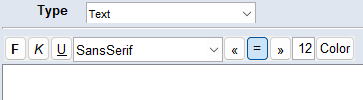
テキストエレメントを表示するには、Text を使用します。
以下のスタイル設定が行えます。
-
フォント(タイプ、サイズ、太さ、色)
-
斜体/下線の指定、アライニング
変更内容は、常にテキスト全体に適用されます。
全タイプの信号をドラッグ&ドロップでき、その名前をテキストフィールドにコピーすることができます。
Apply
設定内容を確定します。ウィンドウは閉じません。
OK
設定内容を確定してウィンドウを閉じます。
Cancel
設定内容を破棄してウィンドウを閉じます。