Add/Edit Command
Optimization ステップ > Sequence タブ > Add/Edit Command
Add/Edit Command (to/in Sequence <sequence name>) ウィンドウには以下のエレメントが含まれます:
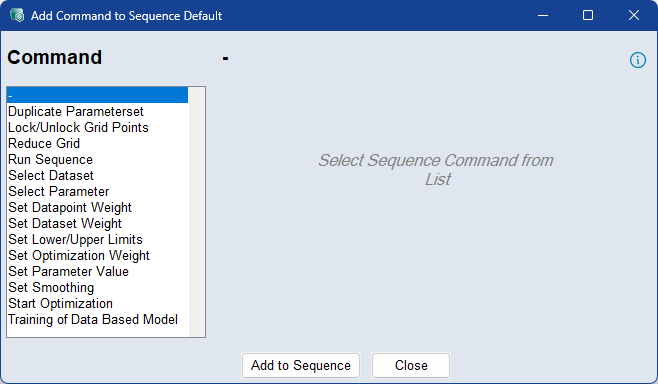
Command リストから、以下のコマンドのいずれかを選択して追加します:
 Duplicate Parameterset
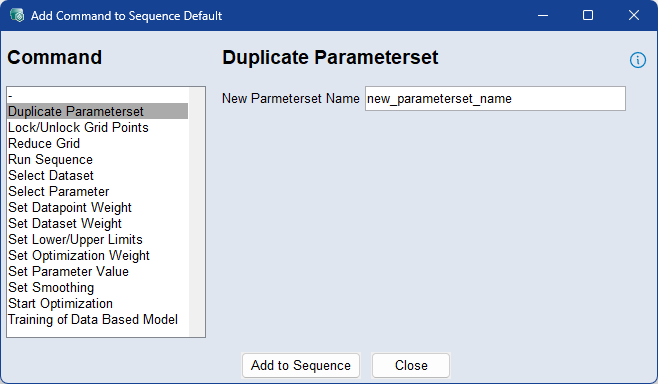
新しいパラメータセットの名前を入力します。
現在アクティブなパラメータセットとそのパラメータ値が複製されます。
Lock/Unlock Grid Points
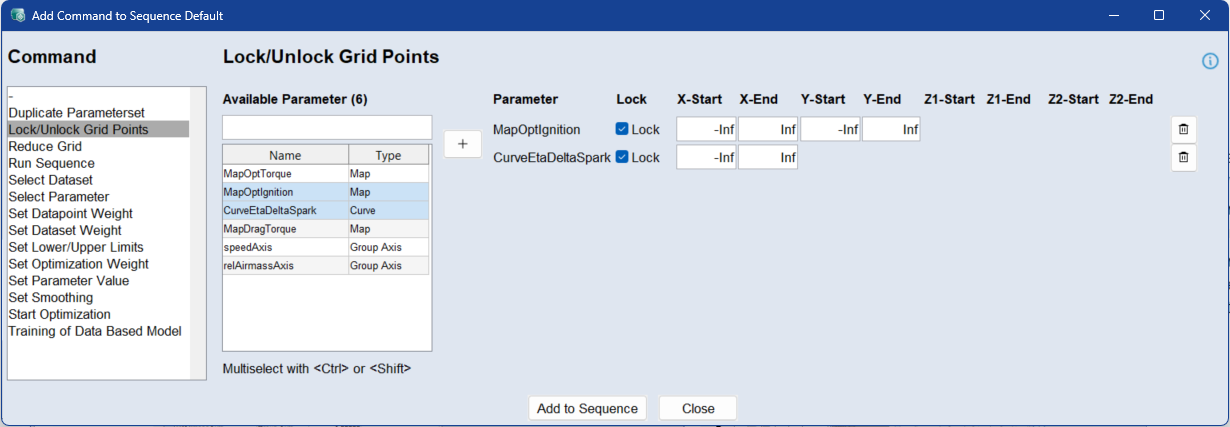
Lock/Unlock Grid Points コマンドは、最適化処理中にロックまたはアンロックしたいルックアップテーブル(マップ、カーブ)の特定領域を定義します。ロックされた領域については、オプティマイザによる値の変更は行われません。
パラメータの次元数に応じた各軸(X、Y、Z1、Z2など)に沿って先頭と末尾の値を入力することで、特定の値を設定できます。-Inf と Inf を使用すると軸の範囲全体が定義されます。
ロックを適用するには、パラメータを選択して範囲を定義し、Lock チェックボックスをオンにします。ボックスをオフにすると、その範囲がアンロックされて最適化が行われます。コンフィギュレーションを有効にするには、パラメータのすべての軸に範囲が定義されている必要があります。テーブル内では、Ctrl/Shift による標準的な選択機能が使用
Reduce Grid
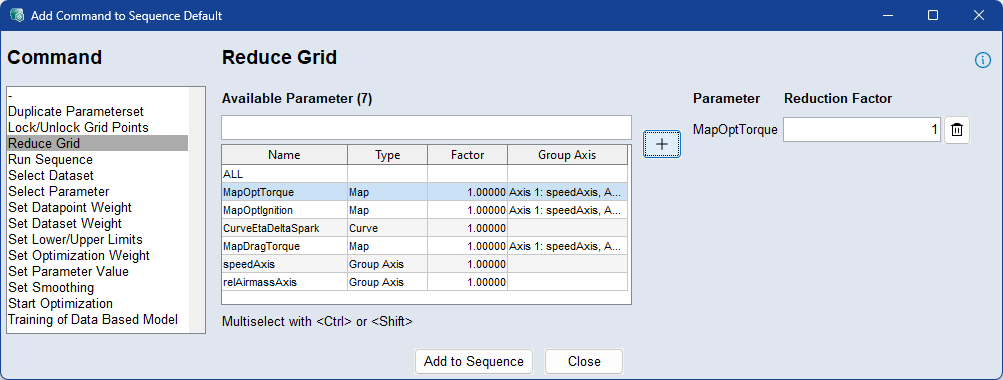
Reduce Grid コマンドは、個々のパラメータまたはグループ軸に対して削減係数を定義し、最適化時に使用されるグリッドポイント数を効果的に低減します。これにより計算負荷が軽減され、最適化処理を大幅に高速化できます。
削減を適用するには、リストからパラメータを選択し、各パラメータに所望の縮小係数を入力します。テーブル内では、Ctrl/Shift による標準的な選択機能が使用
縮小係数はパラメータの各軸に適用され、以前に適用された削減設定に関わらず、常にオリジナルのグリッドに対して適用されます。たとえば、削減係数2が定義された10×6のマップは、5×3グリッドとなり、60値ではなく15個の値のみが最適化されます。削減係数を1に設定すると、パラメータはオリジナルのグリッドに戻ります。
パラメータがグループ軸を使用している場合は、パラメータ固有の軸(非グループ軸)のみが削減されます。グループ軸を削減するには、その軸を個別に選択して設定する必要があります。最適化が終了すると、自動的にオリジナルのパラメータグリッドが復元されます。
Run Sequence
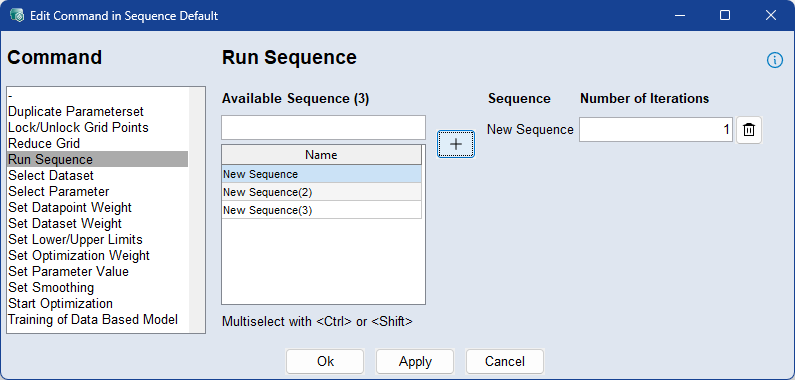
Run Sequence コマンドは、現在のシーケンスから別のシーケンスを呼び出します。これによって再利用可能なシーケンスを互いにネストでき、ワークフローをモジュール化することができます。
追加したいシーケンスをリストから選択し、繰り返して実行するための反復回数を定義します。指定されたシーケンスは、コマンドフロー全体の一部として、指定回数だけ実行されます。複数のシーケンスを追加でき、それぞれに個別の反復設定を持たせることができます。
Select Dataset
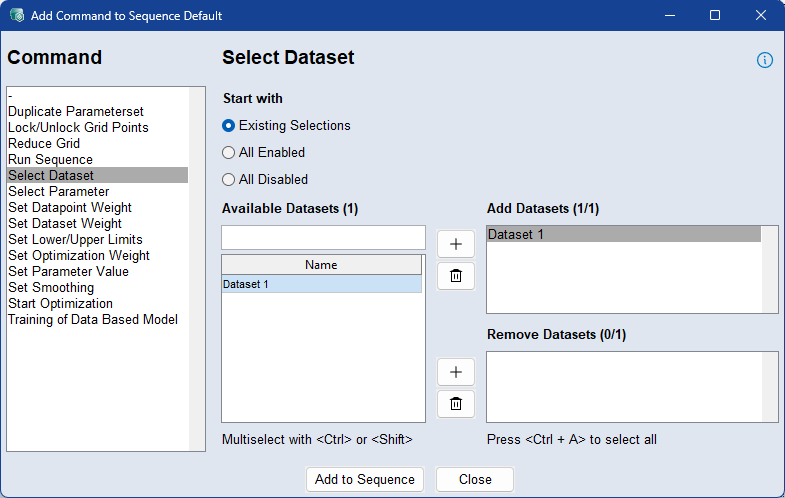
Select Dataset コマンドは、特定のトレーニングデータセットを最適化においてアクティブまたは非アクティブにします。これにより、シーケンスのさまざまな段階において最適化プロセスに寄与するデータセットを制御することができます。
シーケンス開始時の状態を選択します:
Existing Selection:データセットの重みがゼロでないすべてのデータセットが有効になります。
All Enabled:すべてのデータセットが有効になります。
All Disabled:すべてのデータセットが無効になります。
データセットを最適化に追加するには、Available Datasets リストからデータセットを選択し、Add Datasets リストの横の  ボタンをクリックします。
データセットを最適化から除外するには、Available Datasets リストからデータセットを選択し、Remove Datasets リストの横の ボタンをクリックします。
Add/Remove Datasets リストからパラメータを削除するには、パラメータを選択して  ボタンをクリックします。
Select Parameter
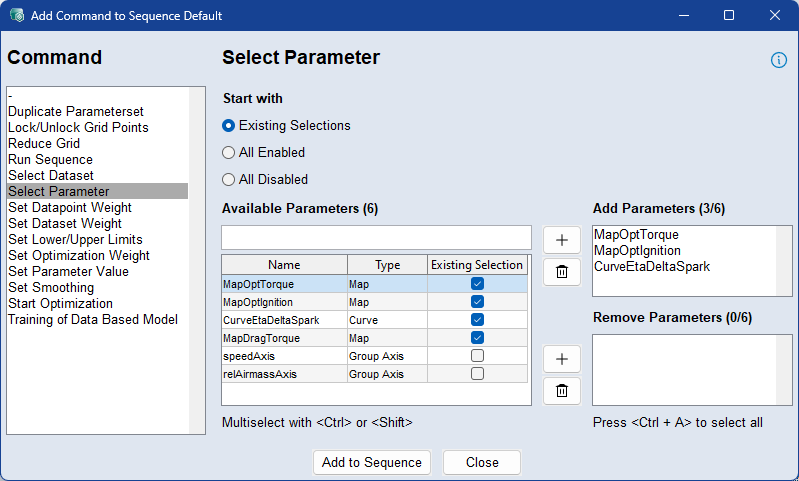
各パラメータは、最適化に対してアクティブまたは非アクティブにすることができます。
シーケンス開始時の状態を選択します:
Existing Selection:Optimize タブの Optimize 列で現在有効になっているパラメータを使用します。
All Enabled:すべてのパラメータを有効にします。
All Disabled:すべてのパラメータを無効にします。
また、手動で最適化状態(0または1)を定義することもできます。たとえば、1つのパラメータのみ最適化するには以下のようにします:
Select All, 0; Curve, 1
パラメータを最適化に追加するには、Available Parameters リストからパラメータを選択し、Add Parameters リストの横の ボタンをクリックします。
パラメータを最適化から除外するには、Available Parameters リストからパラメータを選択し、Remove Parameters リストの横の ボタンをクリックします。
Add/Remove Parameters リストからパラメータを削除するには、パラメータを選択して ボタンをクリックします。
Set Datapoint Weight
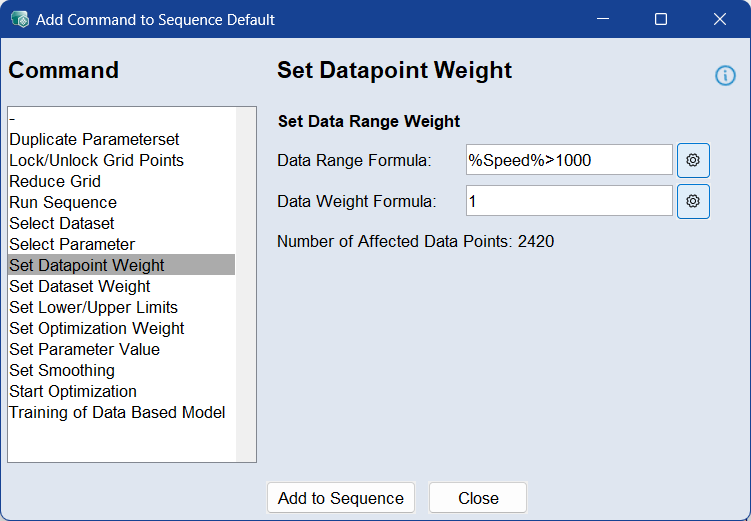
Set Datapoint Weight コマンドは、すべてのデータセットにわたるデータ行に個別の重みを割り当てます。これにより、各データポイントが最適化処理に影響を与える度合いを、細かく制御することができます。
データポイントの重みを適用するには、Data Range Formula を定義して Data Weight Formula を入力します。詳細は、データステップ >Rows Weight を参照してください。影響を受けるデータポイントの数が、入力フィールドの下に表示されます。
Set Dataset Weight
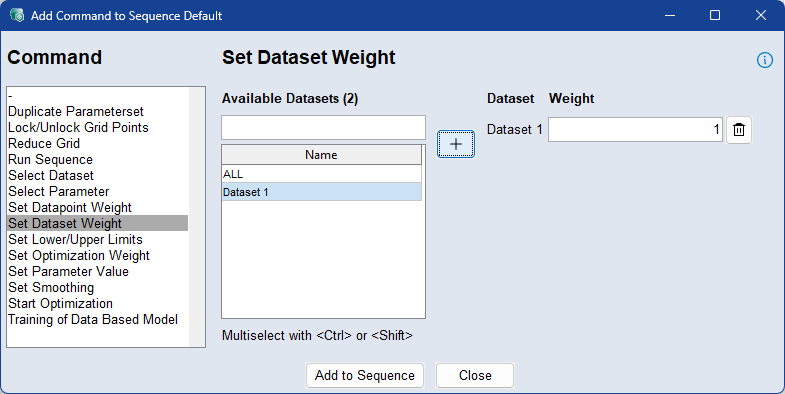
Set Dataset Weight コマンドは、最適化の対象となる個々のトレーニングセットまたは全データセットに重みを割り当てます。これにより、各データセットが最適化結果に影響を与える度合を定義することができます。
データセットの重みを適用するには、リストから1つ以上のデータセットを選択し、 をクリックして [0, 1000] の範囲の値を入力します。テーブル内では、Ctrl/Shift による標準的な選択機能が使用
重みが0のデータセットは無効になり、値が大きいほど影響力が比例して増大します。たとえば重みが2のデータセットは、重み1のデータセットの2倍の重みになります。シーケンスは、Data ステップで定義されたデータセットの重みで開始され、シーケンス内の特定のポイントにおいてこのコマンドを使用して、重みを動的に調整することができます。
Set Lower/Upper Limits
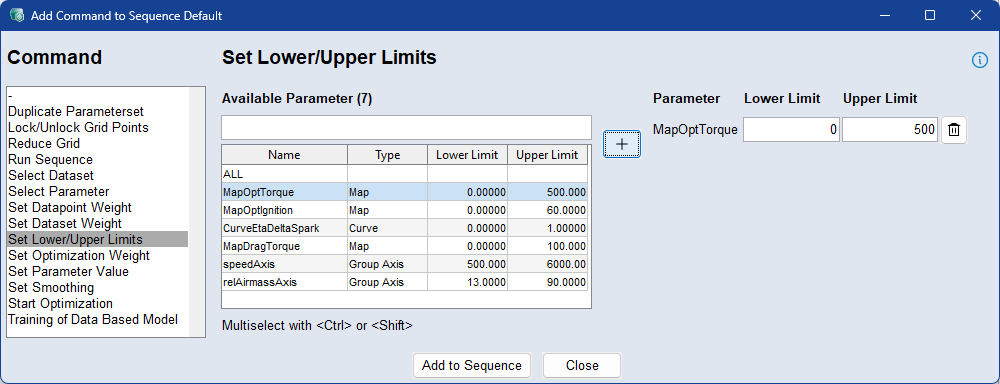
Use the Set Lower/Upper Limits コマンドは、最適化処理において、選択されたパラメータのZ値に対して一時的な上限値と下限値を定義します。これらの制限値は、オプティマイザがパラメータ値を調整できる範囲を限定するものです。
制限値を適用するには、リストから1つ以上のパラメータを選択し、 をクリックして上限値と下限値を入力します。制限値は、シーケンス実行中にZ値にのみ影響し、軸には影響しません。これらの変更は一時的なものであり、最適化シーケンスが終了すると自動的に元に戻ります。
Set Optimization Weight
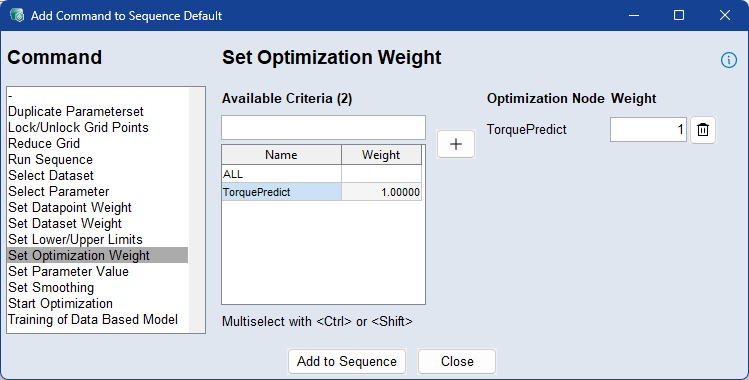
Set Optimization Weight コマンドは、個々の最適化目標の重み、またはすべての最適化目標に共通な重みを設定することができます。これにより、最適化処理における各目標の影響度を制御できます。
重みを適用するには、リストから目標を選択し、 をクリックして重みを入力します。重みが0の目標は無効になり、値が大きいほど影響力が増大します。
Set Parameter Value
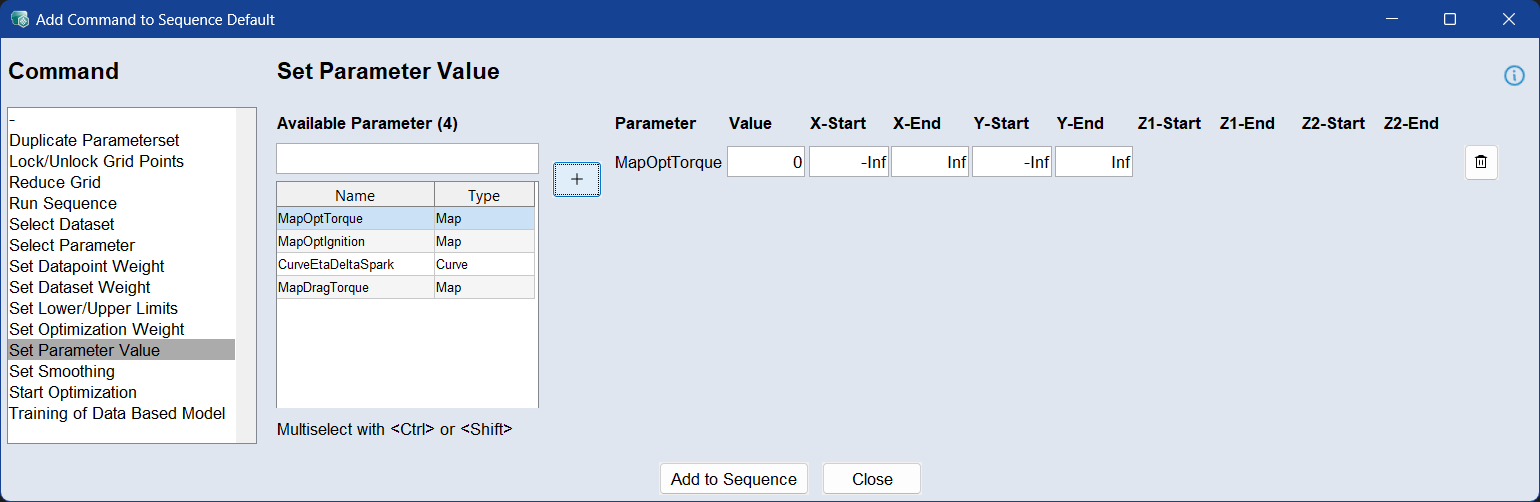
Set Parameter Value コマンドは、シーケンス実行中に、パラメータまたはパラメータの定義済み領域に特定の値を割り当てます。これにより、最適化フローの任意のステップにおいてパラメータの内容を直接制御することができます。
値を適用するには、リストからパラメータを選択し、 をクリックして値を入力し、各軸の領域を開始値と終了値で定義します。
ルックアップテーブル(マップ、カーブ)の場合、領域は、パラメータのブレイクポイントの範囲内に収める必要があります。軸の範囲全体を対象とするには、開始値と終了値に -Inf と Inf を使用します。たとえば、X軸の範囲が500~6000であるマップにおいては、有効な入力は-Inf~4000のようになります。
Set Smoothing
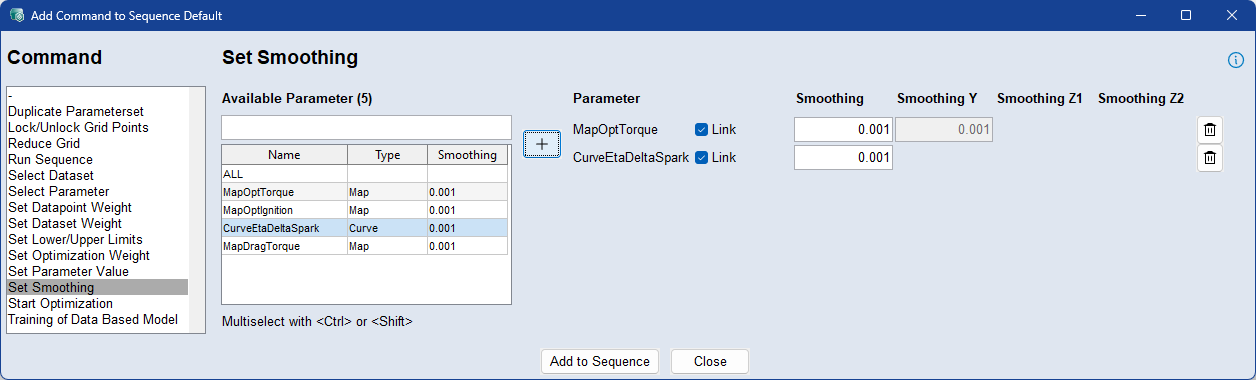
Set Smoothing コマンドは、最適化実行中に個々のパラメータの平滑化係数を定義するものです。平滑化は、グリッド全体にわたってパラメータ値が徐々に変化することを保証し、結果の安定性とモデルの挙動を改善します。
平滑化を適用するには、リストから1つ以上のパラメータを選択し、 をクリックして平滑化係数を入力します。入力された値は、そのパラメータのすべての軸に適用されます。
軸ごとに異なる平滑化値を設定するには、Link チェックボックスをオフにして、各軸のフィールド(例:X、Y、Z1、Z2)に値を入力します。各軸固有の平滑化値を使用するには、関連するすべてのフィールドに入力する必要があります。一部のみの入力(例:3Dパラメータで2つの値しか設定しない)は許可されません。
Start Optimization
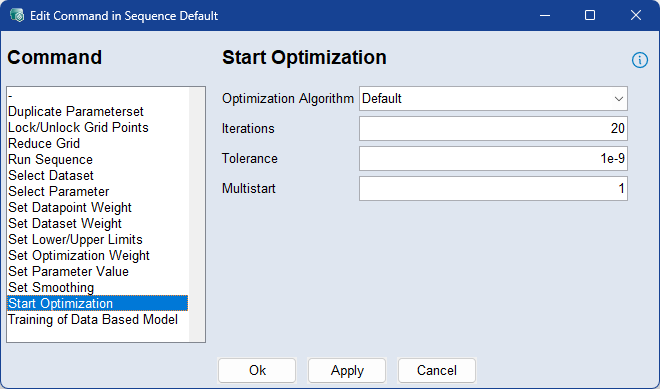
Start Optimization コマンドは、最適化処理を設定して開始します。ここでは、シーケンスに対する最適化アルゴリズムとその主要な設定を定義します。
このコマンドを適用するには、アルゴリズムを選択し、最大反復回数、停止のための許容誤差、最適化実行回数(マルチスタート)を入力します。これらのフィールドは最適化ステップの最適化オプションに対応し、最適化ツールがどの程度徹底的かつ正確に解を探索するかを制御します。
詳細はオプティマイザのオプションを参照してください。
Training of Data Based Model
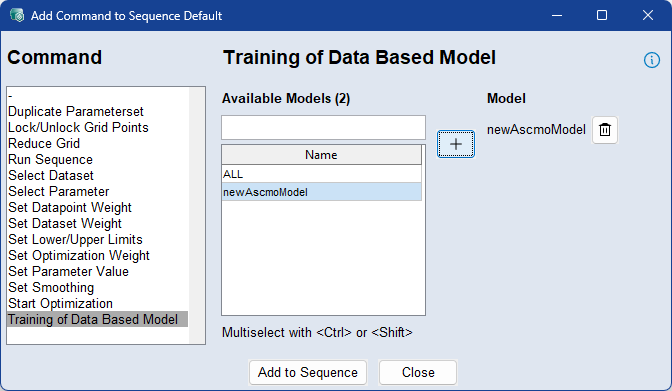
"Training of Data Based Model" コマンドで、シーケンス実行中にデータベースドモデルの再トレーニングを行うものです。これにより、最適化処理全体を通じて、新しいデータや変更済みデータが利用可能になるのに伴ってモデルを動的に更新することができます。
モデルを再トレーニングするには、リストからモデルを選択してシーケンスに追加します。選択されたモデルは、そのステップにおいて現在のデータセットと設定を使用して再トレーニングされます。同じステップにおいて、複数のモデルを選択してトレーニングをトリガすることができます。詳細はデータベースドモデリングステップを参照してください。
参照