Report Generator
Visualization ステップ >  > Open PowerPoint Report Generator
|
注記 |
|---|
|
PowerPoint Report Generatorを開くには、PowerPointがインストールされていて、そのすべてのインスタンスが閉じている必要があります。 |
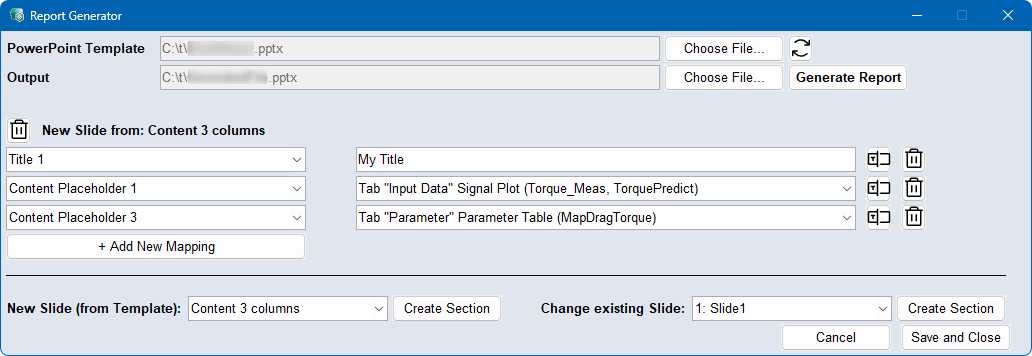
PowerPoint Report Generatorでは、PowerPointテンプレートのプレースホルダに可視化エレメントやテキストを挿入して、レポートを作成することができます。このウィンドウには以下のエレメントが含まれます。
PowerPoint Template
レポートのベースとしたいPowerPointの既存のスライドやテンプレートを選択するには、Choose File ボタンを使用します。
可視化エレメントやPowerPointテンプレートが変更された後にウィンドウの内容を更新するには、 ボタンを使用します。
Output
保存場所とファイル名を選択するには、Choose File ボタンを使用します。
スライドの設定が終了したら、Generate Report ボタンを使用してPPTレポートを作成します。
New Slide (from Template)
ドロップダウンリストに、テンプレートに含まれるすべてのスライドレイアウトが一覧表示されます。使用したいスライドレイアウトを選択して、Create Section ボタンをクリックします。
Change existing Slide
ドロップダウンリストに、PPTファイル内に存在するすべてのスライドが一覧表示されます。編集したいスライドを選択して、Create Section ボタンをクリックします。
New/Existing Slides
Create Section ボタンでセクションを作成すると、以下の設定を使用してそれを編集することができます。
左側のドロップダウンリストで、内容を埋めたいテンプレートのプレースホルダを選択します。
右側のドロップダウンリストで、プレースホルダに埋めたい可視化エレメントを選択します。
可視化エレメントの代わりに任意のテキストを入力するには、 ボタンを使用します。
マッピング行を追加するには、+ Add New Mapping ボタンを使用します。
|
注記 |
|---|
|
各プレースホルダはそれぞれ1回のみ選択できます。 |
セクション全体を削除するには、左上にある  ボタンを使用します。
1つのマッピングを削除するには、その行の隣にある ボタンを使用します。
 Cancel
設定内容を破棄してウィンドウを閉じます。
Save and Close
設定を保存して、ウィンドウを閉じます。再度ウィンドウを開くと、すべての設定がそのまま保持されています。