Manual ODCM Front End
Extra メニュー > Open ODCM Front End
Manual ODCM Front End では、実現可能なポイントと不可能なポイントを手入力することによって分類モデルを学習させることができます。ここには以下のエレメントが含まれます。
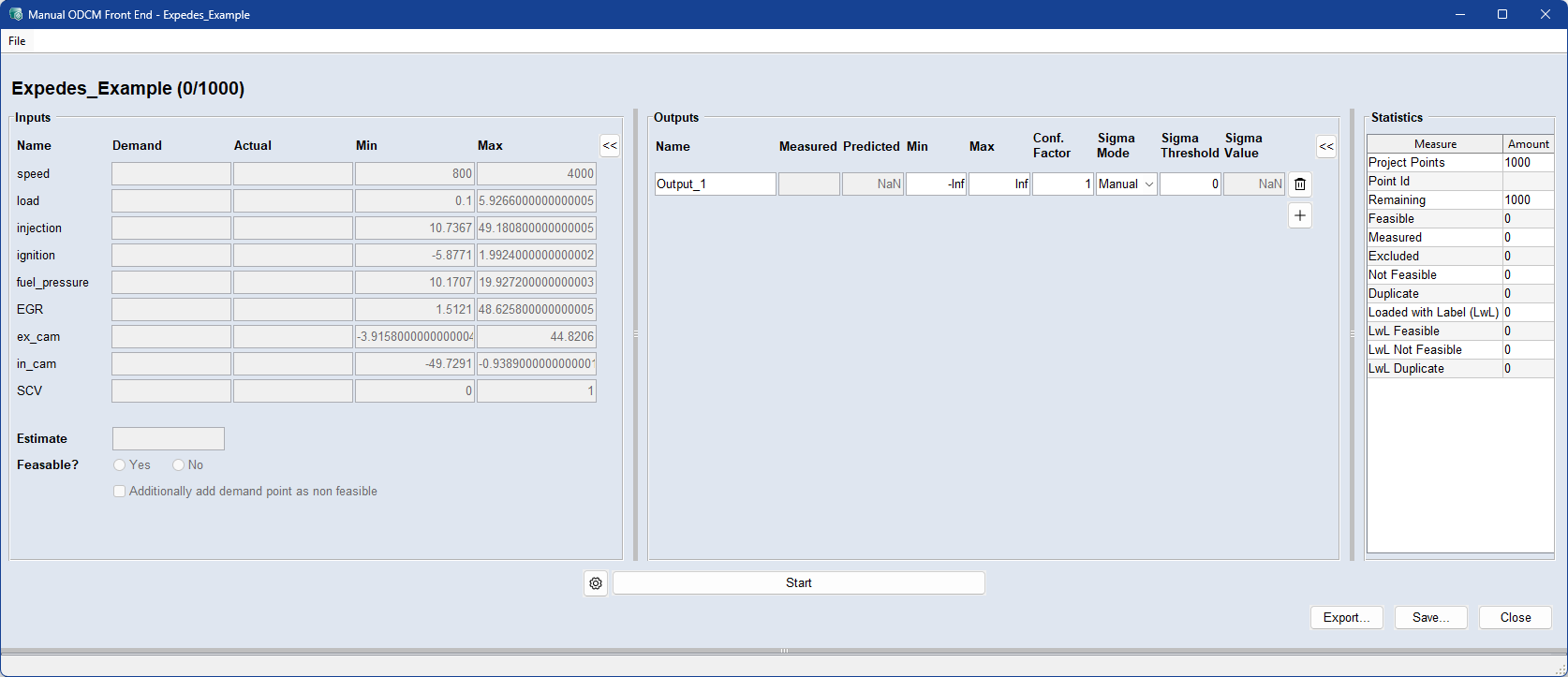
起動時に、実験計画をASCMO-STATIC ExpeDesプロジェクトからロードします。
"File" メニュー
|
Load Project |
保存済みのODCMプロジェクト(*.odcm)のロード、またはExcelやCSVファイルからの実験計画のインポートを行います。 |
|
Load Labeled Data |
実現可能なポイントと不可能なポイントを含む既存の実験計画をインポートします。 要件:
このデータは分類モデルの事前学習に使用されます。 |
|
Settings |
Settings ウィンドウが開きます。 |
|
Export |
現在の測定キャンペーンをExcelまたはCSVにエクスポートします。 |
|
Save |
現在のキャンペーンをODCMファイルに保存します。 |
|
Exit |
未保存の設定を破棄してウィンドウを閉じます。 |
Inputs
Name:実験計画に定義されている入力名。
Demand:実験計画に基づく、現在の測定ポイントの目標値。
Actual:現在のポイントについて実際に測定された入力値を入力します。
Min/Max:実験計画で指定されている、入力値の最小値と最大値。
Outputs
出力を追加するには Add Output を使用します。
ODCMでは、測定ポイントをスキップする場合があります。
ODCMでは、予測出力が限界値を超えた場合に測定ポイントをスキップする場合があります。さらに、シグマしきい値に応じてポイントをスキップする場合もあります。
Name:出力に一意の名前を与えます。
Measured:現在のポイントについて実際に測定された出力値を入力します。
Predicted:現在の測定ポイントにおいてモデルが予測した出力値です。
Min/Max:許容される出力範囲を定義します。[min − factor*σ, max + factor*σ] 以外の値の生成はスキップされます。[−Inf, Inf]に設定されていると、限界値は非アクティブになります。
Confidence Factor:σ(モデルの不確実性)に基づいて予測値の区間チェックが行われます。出力制限が設定されている場合、予測出力は[min − confidence factor*σ, max + confidence factor*σ]の区間でチェックされ、ここでσ(シグマ)は内部出力モデルから取得されます。
Sigma Mode:
-
Manual:ユーザー定義のシグマしきい値[0, ∞)。全出力がシグマ条件を満たす場合、しきい値未満のポイントはスキップされます。
-
Auto:[0,1] の範囲の自動しきい値。モデリング品質と測定ポイント数のバランスを調整します:低い値はモデリング品質を優先し、高い値は測定ポイント数を削減します。ExpeDesブロックとの併用が推奨されます。デフォルト値:0.9。
Sigma Threshold:アクティブなしきい値を表示します(シグマモードに依存)。
Sigma Value:現在の測定ポイントにおける出力のモデル不確実性(σ)。
 :リストから出力を削除します。
 :リストに出力を追加します。
Statistics
キャンペーンの統計情報を表示します。
 Settings
Classifier:測定キャンペーンを開始する前に選択しておく必要があります。
-
Binary Gaussian Process Classifier (Default):トレーニング中に、モデルはRMSEが低減されるように最適化されます。
-
Gaussian Process Classifier:トレーニング中に、モデルは対数尤度を最大化することで最適化されます。
-
Random Decision Tree Classifier:分類器の代替オプションです。
Threshold:分類確率がしきい値を下回るすべての測定ポイントは、測定キャンペーンにおいてスキップされます。分類器を有効にするための「しきい値」を入力します。値が大きいほど、より多くのポイントが削除されます。
Kernel:測定キャンペーンを開始する前に選択しておく必要があります。分類器アルゴリズムが使用する内部カーネルです。
-
Matern (Default):ローカルな動的特性をより効果的に捕捉するため、システムの急激な変化や平滑でない挙動に適しています。
-
Squared Exponential:より滑らかな挙動を仮定するため、モデルのグローバルな一貫性は高まりますが、ローカルな適応性は低くなります。
Training Mode:測定キャンペーンを開始する前に選択しておく必要があります。
-
Train always:新しいデータポイントごとにフルモデルトレーニングをトリガします。
-
Fast mode:最初のN個のデータポイントのみに対して完全な再トレーニングをトリガします。
-
No. normal trainings:フルトレーニングモードから高速トレーニングモードに切り替えるまでの測定回数を設定します。100以上の整数です。
-
-
Train if time budget available:推定されるトレーニング時間が残りのタイムバジェット内に収まる場合にのみ、完全な再トレーニングをトリガします。
-
Time budget [s]:タイムバジェットを設定します。これは、利用可能な累積したタイムバジェット(秒単位)に応じて、新しい測定ごとにフルモードトレーニングを使用するか高速モードトレーニングを使用するかを決定するものです。各測定がタイムバジェットに追加されます。累積したタイムバジェットが最後のフルモデルトレーニングの時間より長い場合は、新しいフルモデルトレーニングが行われます。
-
Sorting Method:測定キャンペーンを開始する前に選択しておく必要があります。
-
Automatic Sorting(推奨):ODCMが、最適なソーティングストラテジを自動的に適用します。
-
Expedes Sorting:ASCMO-STATIC ExpeDesで定義されたソート順を使用します。ODCMアルゴリズムの柔軟性と有効性を低下させるため、通常は推奨されません。
 Start
Start
実現可能/不可能なポイントの入力を開始するには、Start をクリックします。
 GUI
GUI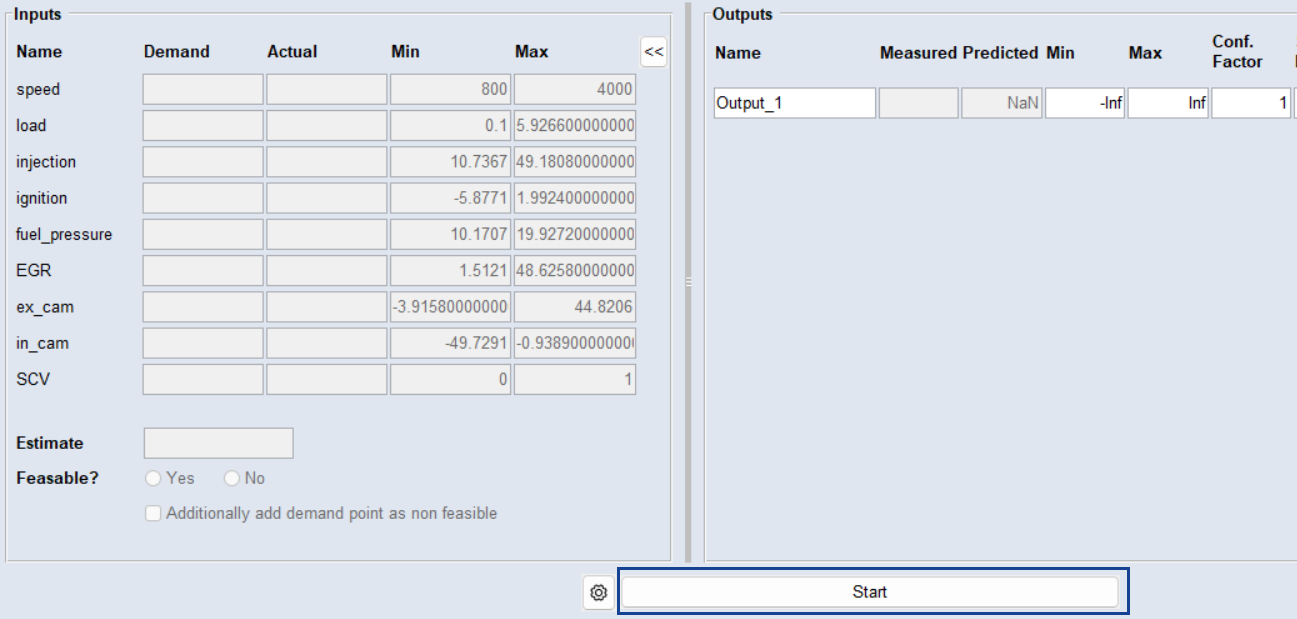
測定キャンペーンの最初のポイントが表示されます。
ポイントを測定し、実現が可能な情報であるかどうかを Feasible? Yes/No ラジオボタンで指定します。
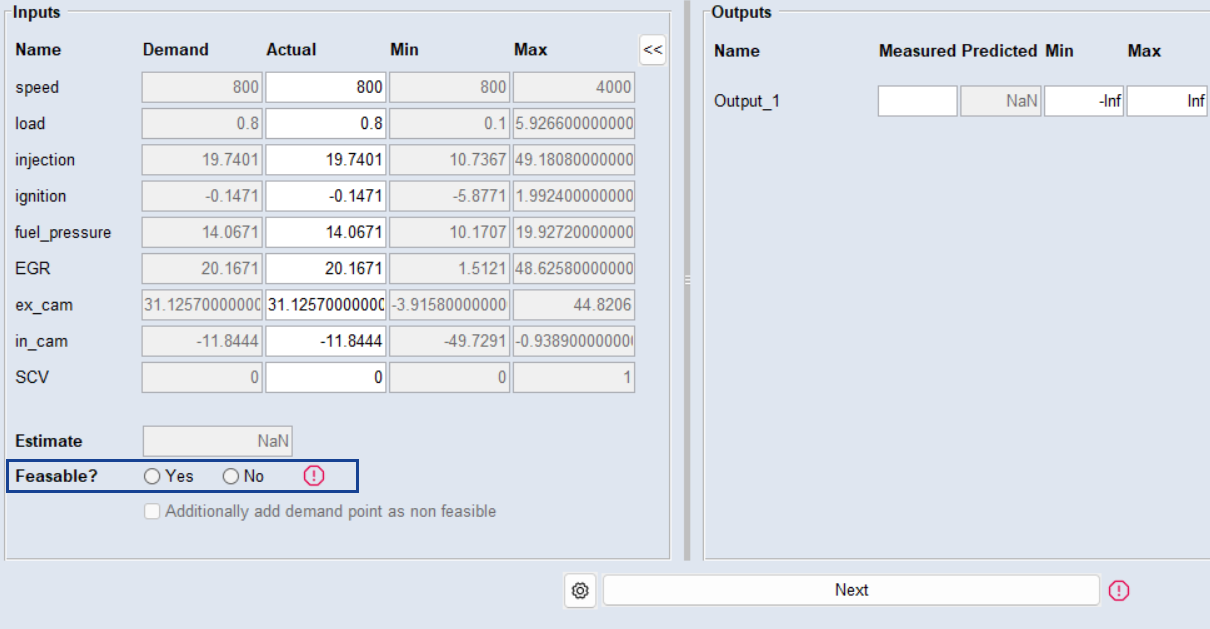
Next
Next をクリックして、測定キャンペーンの次のポイントへ移動します。
|
注記 |
|---|
|
希望する測定ポイントと実際の測定ポイントは、2つの理由で異なる場合があります:
|
Export
クリックして、測定キャンペーンの現在のステートをExcelまたはCSVファイルにエクスポートします。
Save
クリックして、測定キャンペーンの現在のステートをODCMファイルにエクスポートします。
Close
設定内容を破棄してウィンドウを閉じます。
参照