チュートリアル:ASCMO-STATIC ExpeDesの操作
ASCMO-STATIC ExpeDesは、空間充填による統計的実験計画を作成するためのツールです。ASCMO-STATIC ExpeDesは、動作ポイント(速度/負荷)のグリッド空間内への測定値の分散を計画するのに最適で、これはASCMO-STATIC ExpeDesでのモデルトレーニングを行うための要件となります。
ASCMO-STATIC ExpeDesで実験計画を作成する際の規則
実験計画の作成時には以下の規則が適用されます。
- 作成された実験計画は常に有効で、いつでもエクスポートすることができます。
-
実験計画は次の作業ステップに移る際に自動的に更新されますが、手動で更新するには、ツールバーの Apply changes and update viewer アイコンをクリックするか、メニューコマンド View ® Update を実行します。
いずれかの変更内容が無効である場合は、現在のステップに留まって内容を訂正するか、または変更を破棄して次のステップに進むこともできます。
- 各ステップは任意の順に実行できますが、実際にはここで示されている順で実行することをお勧めします。
- 処理中には、View メニューにより実験計画の内容をいつでも可視化することができます(実験計画の可視化 を参照)。
- 各ステップ間の依存関係により自動的に設定変更が行われると、メッセージペインに警告メッセージが表示されます。たとえば、範囲の制限(Constraint)に使用されている入力がステップ1において削除されると、その制限は自動的に削除されます。
ASCMO-STATIC ExpeDesは、Windowsスタートメニュー、または ASCMO-STATIC ExpeDes ウィンドウ(ASCMO-STATICの起動 参照)から起動します。
-
ASCMO-STATIC ExpeDesを起動するには、以下のいずれかを実行します。
- Windowsスタートメニューの ETAS ASCMOV5.16 プログラムグループから、ASCMO ExpeDes V5.16 を選択します。
- ASCMO-DESK ウィンドウで Static Test Planning タイルをクリックします。
ASCMO-STATIC ExpeDesスタートウィンドウが開きます。ASCMO-STATIC ExpeDesを空のプロジェクトで起動し(New >
 Empty Project)、デモプロジェクト(Demo Files)または既存のプロジェクト(Open > Open Project/Recent Projectsから選択)を開くことができます。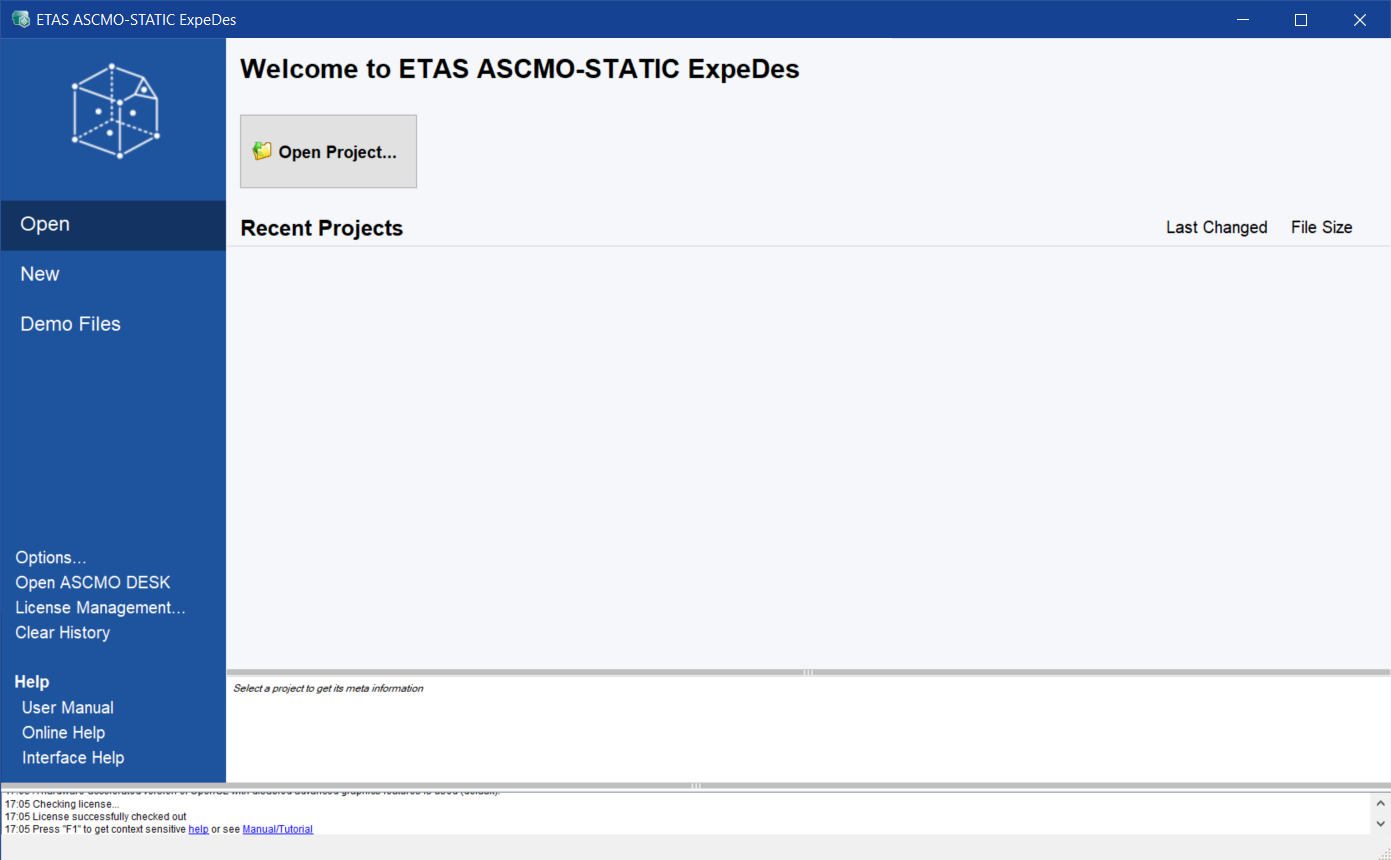
-
ASCMO-STATIC ExpeDesメインウィンドウを空のプロジェクトで開くには:
-
左側のメニューパネル内の New をクリックします。
-
 をクリックします。
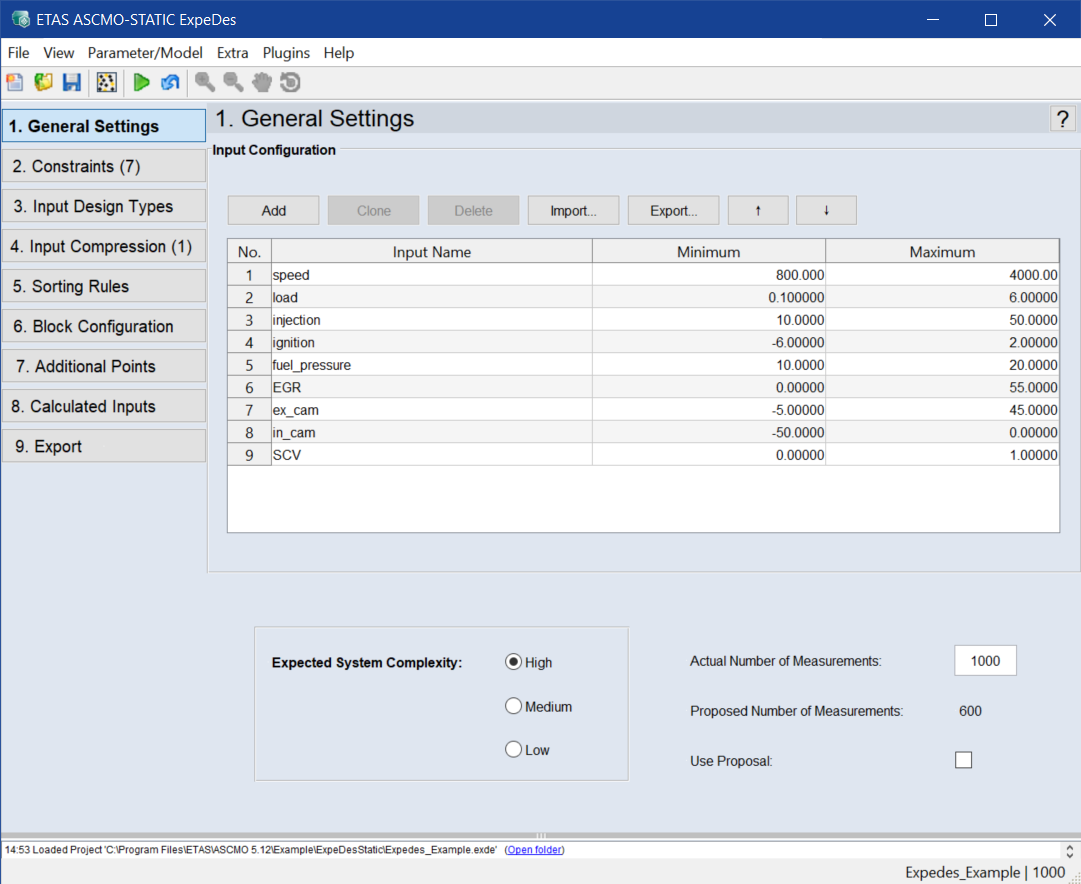
ASCMO-STATIC ExpeDesメインウィンドウの第1ページが開き、デフォルト設定が表示されます。
-
-
ここで既存のASCMO-STATIC ExpeDesプロジェクトを開くには、以下のように操作します。
-
ASCMO-STATIC ExpeDesメインウィンドウで、左側のメニューパネル内の Open をクリックします。
-
 をクリックします。
オープンファイルダイアログが開きます。
- 開きたい *.exde ファイルを選択し、Open をクリックします。
選択したプロジェクトが開き、ASCMO-STATIC ExpeDesメインウィンドウに表示されます。
-
メニューとツールバーの機能の詳細については、オンラインヘルプ(Help > Online Help)、またはその状況依存トピック(<F1>)を参照してください。