"Map"/"Curve" タイプの制限
変数を選択する
-
Show 列で、編集したい制限をアクティブにします。
ウィンドウ下部にその制限の内容が表示されます。x-Axis/y-Axis コンボボックス(マップの場合はさらに z-Axis ドロップダウンリスト)も表示されます。
-
各ドロップダウンリストで、軸に割り当てる入力を選択します。
カーブの場合の依存関数は y(x) で、マップの場合は z(x,y) です。
測定ポイントと制限のグラフ表示
リスト内で選択された制限の内容が完全に定義されていると、現在の実験計画の測定ポイントが2D(カーブ- ASCMO-STATIC ExpeDes ステップ2:範囲制限("Curve" タイプ)を参照)または3D(マップ)でプロット表示されます。
どちらの入力も適切にクラスタ化(ステップ3:入力タイプの設計("Input Design Types") を参照)されているので、結果は純粋なグリッドになります。
測定ポイントの表示/非表示は、Measurement オプション(ASCMO-STATIC ExpeDes ステップ2:範囲制限("Curve" タイプ)内のD)で切り替えます。プロット内に表示される大きなサイズの点を動かして、領域の制限を変更することもできます(グリッドノードの表示/編集用テーブルを参照)。
測定範囲の制限を変更する
-
Show 列で、編集したい制限をアクティブにします。
ウィンドウ下部にその制限の内容が表示されます。
-
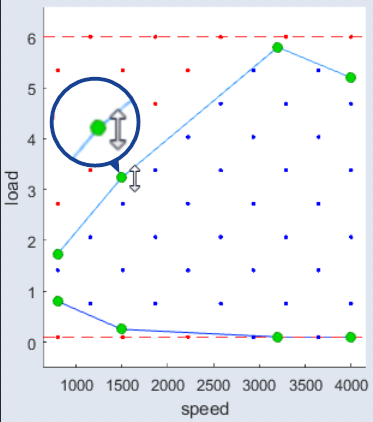
制限プロット(ASCMO-STATIC ExpeDes ステップ2:範囲制限("Curve" タイプ)のC)内で、制限ライン/領域の点にマウスポインタを合わせ、マウスボタンを押し下げます。
マウスポインタが上下矢印に変わります。
-
マウスボタンを押し下げたまま、その点を所望の位置にドラッグします。
以下の図は、低速域において負荷の制限をかけた例を示しています。
-
Processing Method 領域では、制限の外側に出るポイントをどのように扱うかを決定するオプションを選択します。
このオプションについては、以下の "Processing Method" についての説明を参照してください。
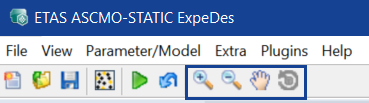
プロット表示にはツールバーの各ボタン(Zoom In、Zoom Out、Pan、Rotate 3D)を利用することもできます。
右側のテーブル(ASCMO-STATIC ExpeDes ステップ2:範囲制限("Curve" タイプ)のE)の Upper および Lower タブには、制限されるポイントを表す値が表示され、この値を直接変更することもできます。グリッドノードの表示/編集用テーブルを参照してください。
制限の表示と編集には以下のようなオプションも使用できます。
-
Display Options
-
Measurement:定義されたすべての制限によって算出される測定ポイントの表示/非表示
-
Upper/Lower:制限によって定義される上下限の表示/非表示
-
Points Deleted:制限によって削除された測定ポイントの数
-
-
Processing Method:測定範囲が制限される場合、測定ポイントの数を処理するためのいくつかのオプションが利用できます。
- Cutoff:制限の外側のポイントを削除し、内側のポイントをそのまま残します。削除されたポイントの数は、上の Points Deleted に表示されます。
- Limit:制限の外側のポイントに制限値をセットします。制限の内側のポイントは変更されません。
- Shrink:すべてのポイントを、上下限値で定義された範囲に比例してスケーリングします。 このオプションは、ポイントを除外せずに測定範囲内に移動し、測定ポイントを密集させるものです。
- Cutoff Inside:制限の内側のポイントを削除し、外側のポイントをそのまま残します。削除されたポイントの数は、上の Points Deleted に表示されます。
- Cutoff:制限の外側のポイントを削除し、内側のポイントをそのまま残します。削除されたポイントの数は、上の Points Deleted に表示されます。
-
Global Limits:変数を制限するためのグローバルな上下限値(ステップ1:一般設定("General Settings")で定義)
グリッドノードの表示/編集用テーブル
ウィンドウ右端にあるテーブル(ASCMO-STATIC ExpeDes ステップ2:範囲制限("Curve" タイプ)のE)でもグリッドノードを編集することができます。上限と下限の制限にそれぞれ専用のタブが用意されています。
制限に使用されるマップ/カーブを定義するポイントの数を変更するには、以下のように操作します。
|
注記 |
|---|
|
ポイントの数は2~20の範囲です。 |
-
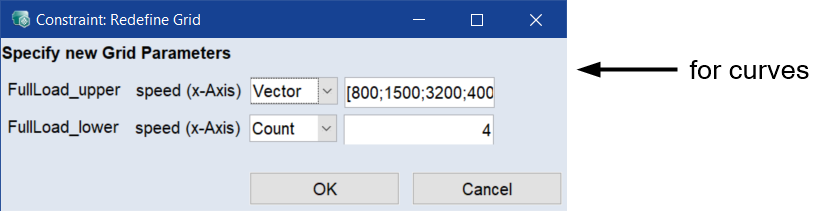
Redefine Grid をクリックします。
Constraint:Redefine Grid ウィンドウが開きます。

-
制限軸のポイント数を変更するには、以下のように操作します。
-
制限軸のドロップダウンリストで、Count を選択します。
ポイント数は、それぞれの制限軸の入力フィールドに表示されます。
- 新しい値を入力します。
-
-
制限軸のグリッドベクトルを直接指定するには、以下のように操作します。
-
制限軸のドロップダウンリストで、Vector を選択します。
ベクトルは、それぞれの制限軸の入力フィールドに表示されます。
-
ベクトルの値を編集します。
注記
Count タイプの場合、各グリッドポイントは等間隔になります。Vector タイプの場合は、各グリッドポイントを不均等に分散することができます。
-
-
OK をクリックします。
設定に応じてポイントが変更されます。Constraint:Redefine Grid ウィンドウが閉じます。