ステップ9:エクスポート("Export")
このステップでは、プロジェクトと実験計画自体のプロパティを表示し、ファイルにエクスポートすることができます。
ここではデータのプロットを表示することもできます。
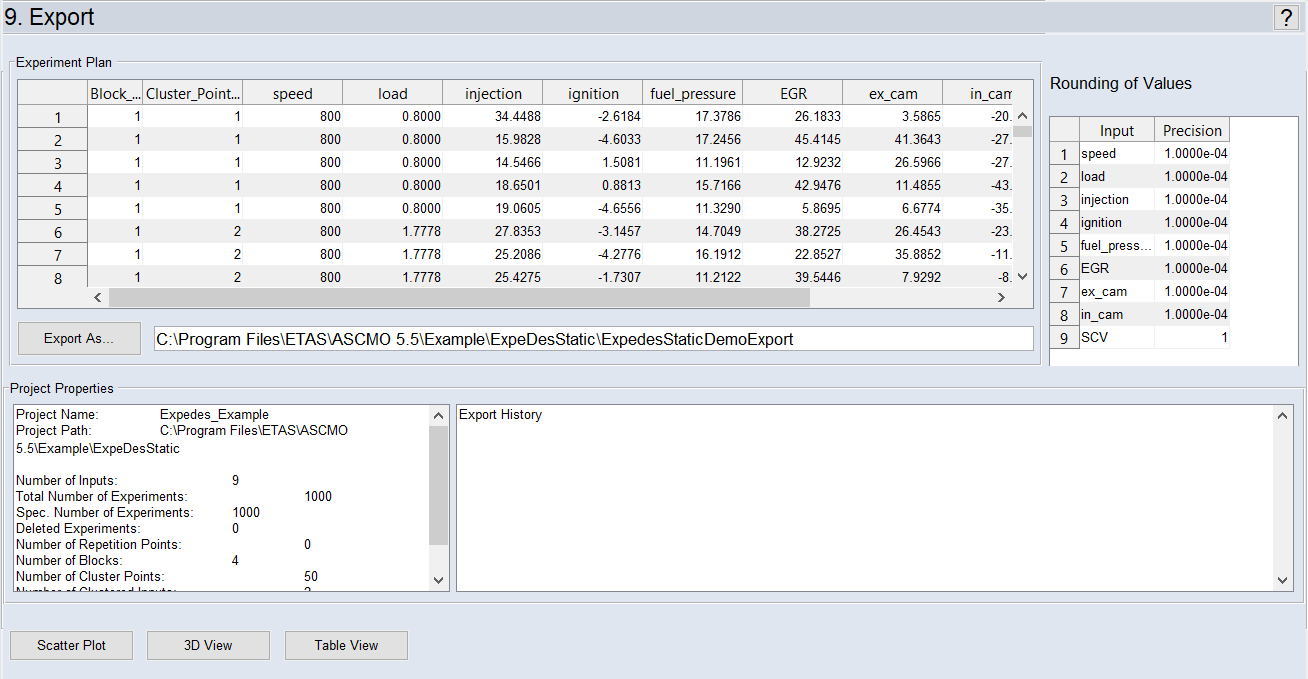
"Experiment Plan" 領域(実験計画)
これまでのステップで定義された設定に基づいてASCMO-STATIC ExpeDesにより作成された実験計画の全体が表示されます。
"Rounding of Values" 領域(入力の丸め)
"Precision" 列の設定により、測定対象システムが測定値をセットする際の精度を指定できます(例:エンジンテストベンチでのエンジン回転数)。
"Project Properties" 領域(プロジェクトプロパティ)
"Project Properties" 領域には、プロジェクトと実験計画のプロパティが表示されます。右側のペインにはエクスポートの履歴が表示されます。
計画をエクスポートする
Export(または Export As)をクリックすると、実験計画をエクスポートすることができます。Excelファイル(*.xls)またはCSVファイル(*.csv)にエクスポートでき、ファイル名はエクスポート時に指定できます。
ビューア領域
この領域から、実験計画のグラフィック表示やテーブル表示が行えます。これらの機能はASCMO-STATIC ExpeDesのメインメニューからも呼び出すことができます。
-
 Scatter Plot
散布図ウィンドウが開きます。実験計画の入力が2つずつ組み合わされてプロット表示されます。
-
3D View
"Experiment 3D View" ウィンドウが開きます。このウィンドウには、実験計画のポイントが3D表示されます。
-
Table View
"Experiment Table View" ウィンドウが開きます。このウィンドウには、実験計画の各ポイントがテーブル表示されます。
参照