ユーザー定義ポイント
"User Defined Positions" 領域(ASCMO-DYNAMIC ExpeDes ステップ4:定常状態ポイントのB)では、定常状態ポイントがテーブルとプロットに表示されます。ここでは、定常状態ポイントの各種操作(追加、インポート/エクスポート、編集、削除)が行えます。
|
注記 |
|---|
|
User Defined Positions 領域は、Select Axes 領域で軸の入力を選択しないと、有効になりません。 |
-
New 行のセルをクリックします。
セルが入力モードになります。
-
列の値を入力します。
有効な定常状態ポイントについては、すべての列が編集されている必要があります。
列
意味
入力名(x-Axisおよびy-Axisとして定義されたもの)
定常状態ポイント(Speed、Torqueなど)の値
Weight
DoE内で定常状態ポイントにヒットする相対頻度。
値が大きいほどヒットする頻度が上がります。
注記
すべての重みの合計が75以下になるようにしてください。
Stopping Probability
各ポイントにヒットした際に定常状態フェーズが発生する確率(0~100)
0:定常状態フェーズが絶対に発生しない
100:定常状態フェーズが必ず発生するt min, t max
t min~t maxの範囲から停留時間が抽出されます。
定義された定常状態ポイントは、User Defined Positions 領域の右側部分にプロット表示されます。
定常状態ポイントのグリッドを作成する
|
注記 |
|---|
|
定常状態グリッドを追加すると、既存の定常状態ポイントは削除されます。 |
-
User Defined Positions 領域で New Grid をクリックします。
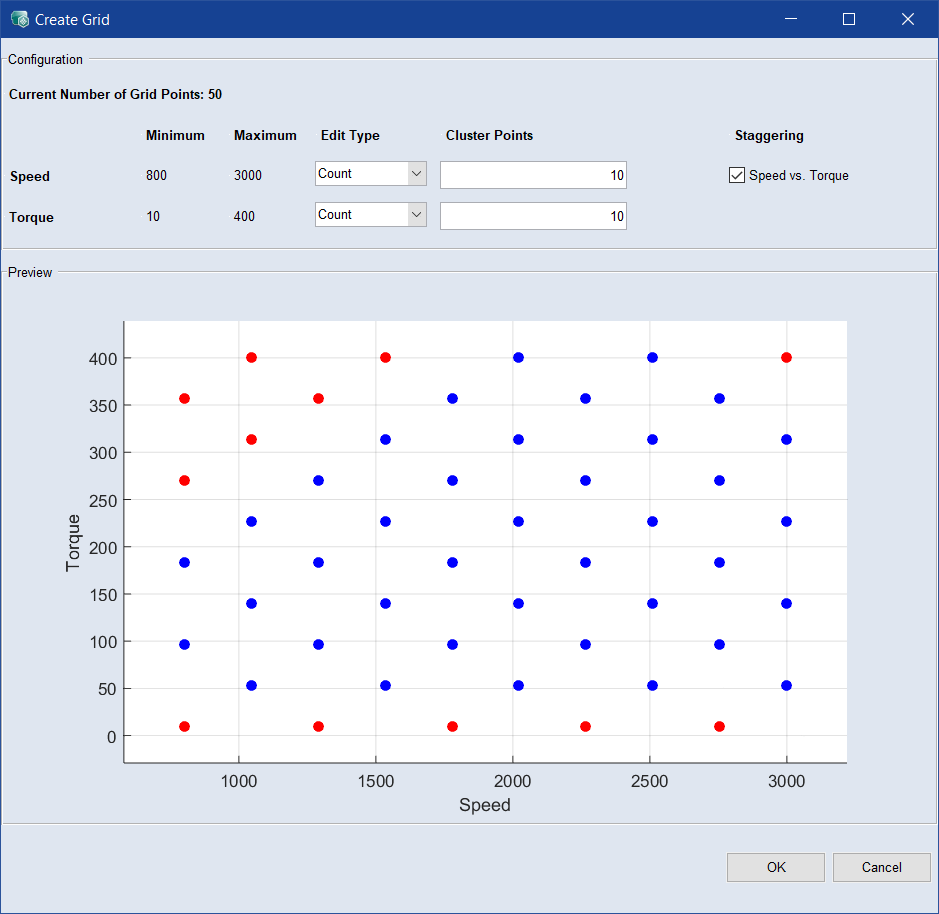
Create Grid ウィンドウが開きます。
-
各軸のポイント数を変更するには、以下のように操作します。
-
軸のドロップダウンリストで、Count を選択します。
ポイント数は、それぞれの軸の入力フィールドに表示されます。
-
新しい値を入力します。
-
-
各軸のグリッドベクトルを直接入力するには、以下のように操作します。
-
制限軸のドロップダウンリストで、Vector を選択します。
ベクトルは、それぞれの軸の入力フィールドに表示されます。

-
ベクトルの値を編集します。
注記
Count タイプの場合、各グリッドポイントは等間隔になります。Vector タイプの場合は、各グリッドポイントを不均等に分散することができます。
-
-
グリッドポイントの数を減らすには、Staggering の下のオプションをオンにします。
-
OK をクリックします。
テーブルとプロットに定常状態ポイントが表示されます。Create Grid ウィンドウが閉じます。
-
すべての定常状態ポイントをアクティブにするには、Active オプションをオンにします。
各定常状態ポイントを個別に非アクティブにしない限り、実験計画においてすべての定常ポイントが考慮されます。
-
個々の定常状態ポイントを非アクティブにするには、重みを 0 に設定します。
-
すべての定常状態ポイントを非アクティブにするには、Active オプションをオフにします。
この状態においても、定常状態ポイントの追加や編集、インポート/エクスポート、削除は行えますが、実験計画においてどの定常状態ポイントも考慮されなくなります。
-
編集したいポイント行のセルをクリックします。
セルが入力モードになります。
-
列の値を入力します。
-
User Defined Positions 領域で Edit をクリックします。
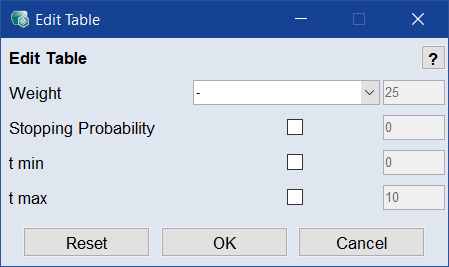
Edit Table ウィンドウが開きます。
-
Weightドロップダウンリストで、重みを変更する方法を選択します。
Equally distribute weights with total quantity of ...:重みの合計を、n 個の定常状態ポイントにすべて同じ割合(sum/n)で分散します。
Renorm current weights to total quantity of ...:すべての定常状態ポイントの重みの合計が指定された値になるように、全ポイントの重みをスケーリングします。この際、重みの割合は保持されます。
-
入力フィールドに全ポイントの重みの合計を入力します。
-
Stopping Probability、t min、t max 行を以下のように設定します。
- オプションを確定するには、チェックボックスをオンにします。
- 入力フィールドに、すべての定常状態ポイントに適用したい値を入力します。
-
OK をクリックします。
-
設定に応じて定常状態ポイントが変更されます。
- 定常状態ポイントテーブルで、削除したいポイントの行(複数可)を選択します。
-
Delete をクリックします。
定常状態ポイントが確認メッセージなしに削除されます。
定常状態ポイントのグリッドは、*.csv ファイルや *.xls、*.xlsx、*.xlsm ファイルからインポートすることができます。
-
User Defined Positions 領域で Import List をクリックします。
ファイル選択ウィンドウが開きます。
-
インポートしたいファイルを選択して、開く をクリックします。
ファイルに複数のワークシートが含まれる場合は、Select Sheet ウィンドウが開きます。
-
ワークシートを選択して OK をクリックします。
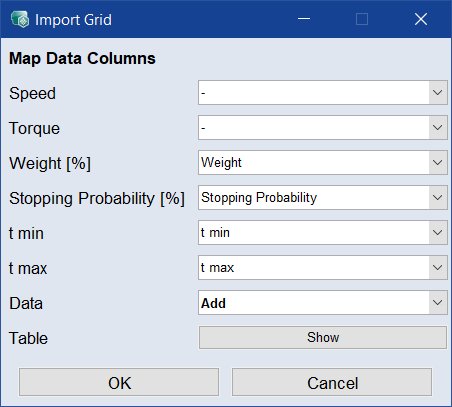
Import Grid ウィンドウが開きます。ファイルに含まれる列の名前が各ドロップダウンリストに表示されます。
-
Import Grid ウィンドウで、定常状態ポイントテーブルの各列に、ファイル内の適切な列を割り当てます。
-
Dataドロップダウンリストで、インポートモード(Add / Replace)を選択します。
-
OK をクリックしてインポートを実行します。
定常状態ポイントのリストをエクスポートすることができます。リストの一部のみをエクスポートすることはできません。使用できるエクスポートフォーマットは、*.csv、*.xls、*.xlsx のいずれかです。
-
User Defined Positions 領域で Export List をクリックします。
ファイル選択ウィンドウが開きます。
-
ファイルタイプを選択します。
-
ファイルの場所と名前を指定して、保存 をクリックします。