ステップ8:エクスポート("Export")
このステップでは、プロジェクトと実験計画自体のプロパティが表示され、ファイルにエクスポートすることができます。
ここではデータのプロットを表示することもできます。
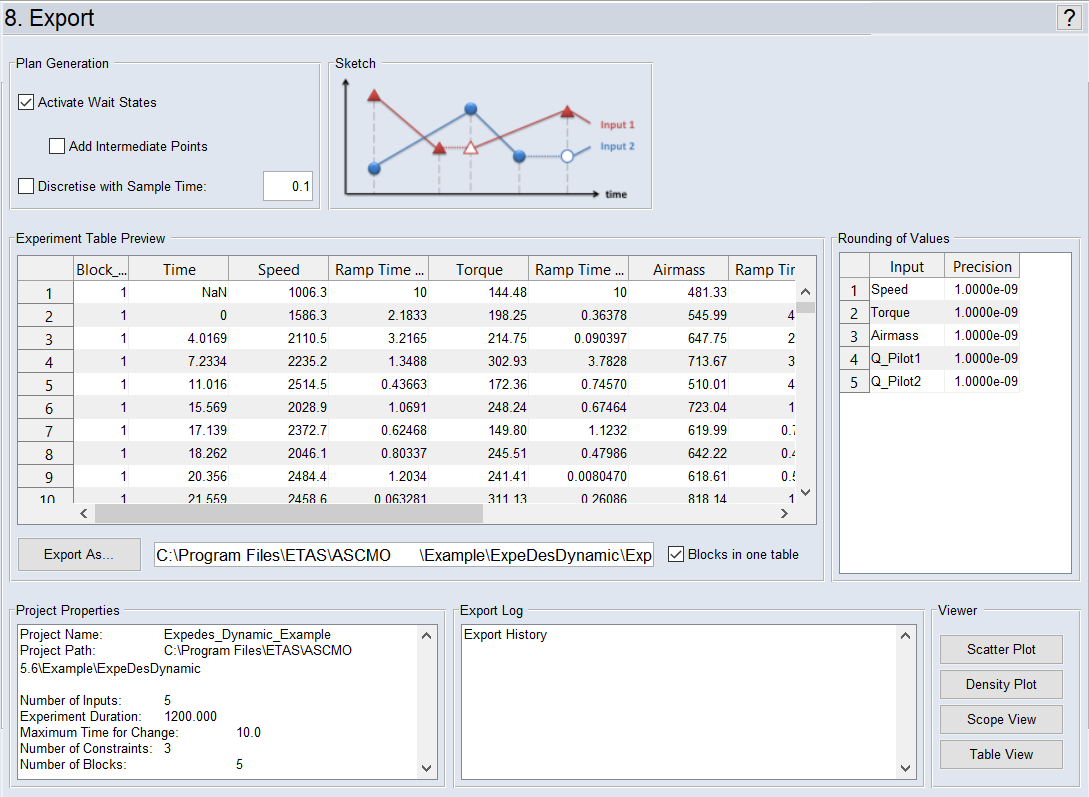
"Plan Generation" 領域(実験計画の生成)
ここでは、実験計画のエクスポートテーブルに含める値を定義します。
実験計画の生成 - タイプ1
"Plan Generation" 領域で、Activate Wait States オプションをオンにします。Add Intermediate Points オプションはオフにします。
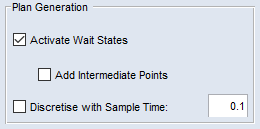
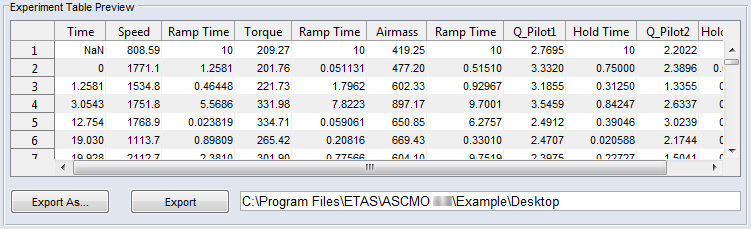
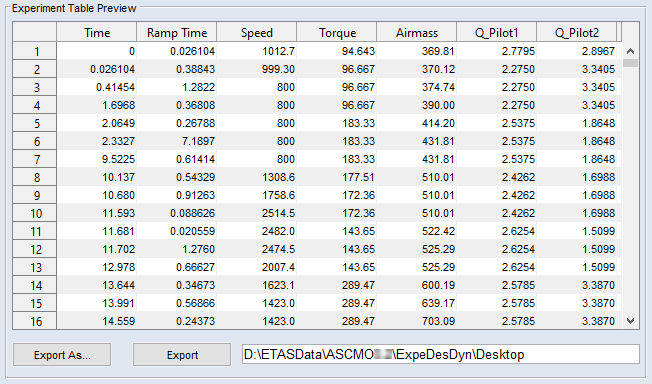
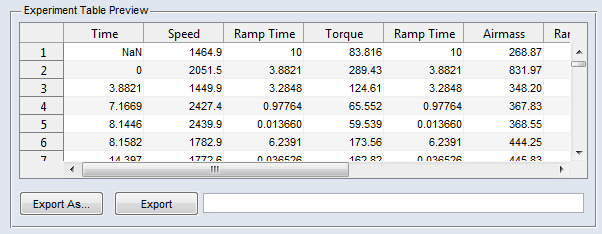
エンジンダイナモメータの目標値が定義されています。テスト装置において各行のすべてのパラメータが処理される絶対時間(Time)と、与えられた値に到達するまでの所要時間(Ramp Time)がエクスポートテーブルに表示されます。"Ramp Time" は値の勾配に依存します。"Hold Time" の列には、定義された値に到達するまで最も長い時間を要した入力に対するすべての入力の待ち時間が表示されます。
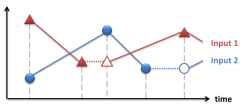
実験計画の生成 - タイプ2
"Plan Generation" 領域で、Activate Wait States オプションと Add Intermediate Points オプションをオンにします。
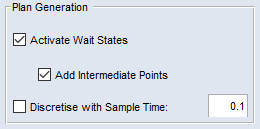
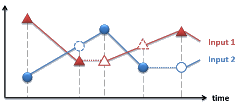
タイプ1と似ていますが、テーブルに中間ポイントが追加されます。
実験計画の生成 - タイプ3
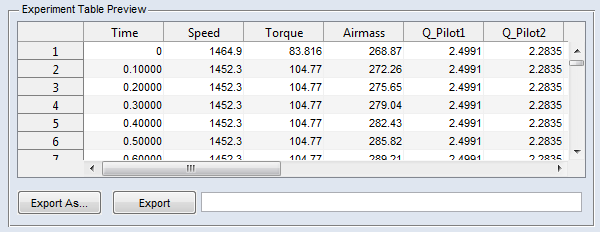
"Plan Generation" 領域で、Discretise with Sample Time オプションをオンにします。Add Intermediate Points オプションは自動的にオンになり、変更できません。
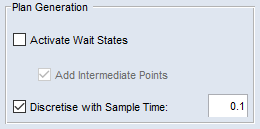
すべての出力値は "Discretise with Sample Time" フィールドで指定したサンプルタイムに依存します。サンプルタイムは、すべての入力について新しい想定ポイントが検出されるまでの遅延時間を定義します。ここでは、エンジンダイナモメータにおいて各入力パラメータが目標値に到達したかどうかは問題になりません。
|
注記 |
|---|
|
サンプルタイムは、Discretise with Sample Time をオンにした場合にのみ設定できます。サンプルタイムには、"Project Properties" フィールドに表示されている "Maximum Time for Change" の値より大きい値は設定できません。 |
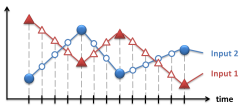
実験計画の生成 - タイプ4
"Plan Generation" 領域で、Activate Wait States オプションと Discretise with Sample Time オプションをオンにします。Add Intermediate Points オプションは自動的にオンになり、変更できません。
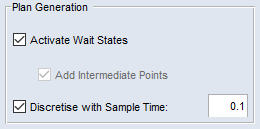
タイプ1と似ていますが、サンプルタイムに応じてパスが再計算される点が異なります。
実験計画の生成 - タイプ5
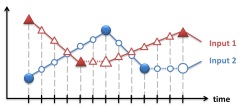
"Plan Generation" 領域で、Activate Wait States オプションと Discretise with Sample Time オプションをオフにします。Add Intermediate Points オプションは自動的にオンになり、変更できません。
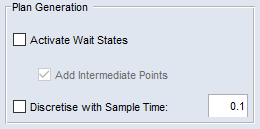
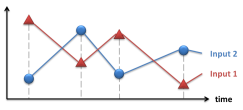
1つの入力値が目標値に達した時点で、他の入力の現在値が決定されます。
"Experiment Table Preview" 領域(プレビューテーブル)
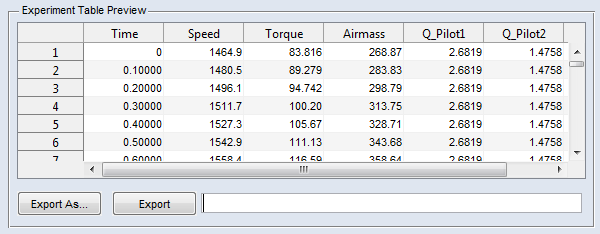
これまでのステップで定義された設定に基づいてASCMO-DYNAMIC ExpeDesにより作成された実験計画が表示されます。この領域で、実験計画のエクスポートが行えます。
"Rounding of Values" 領域(入力の丸め)
"Precision" 列の設定により、測定対象システムが測定値をセットする際の精度を指定できます(例:エンジンテストベンチでのエンジン回転数)。
"Viewer" 領域
実験計画のグラフやテーブルを表示することができます。これらの機能はASCMO-DYNAMIC ExpeDesのメインメニューからも呼び出すことができます。
- Scatter Plot(View → Scatter Plot)
- Density Plot(View → Density Plot)
- Scope View(View → Scope View)
- Table View(View → Table View)
"Project Properties"/"Export Log" 領域(プロジェクトプロパティ/エクスポートログ)
"Project Properties" 領域には、プロジェクトと実験計画のプロパティが表示されます。"Export Log" 領域には、エクスポート処理の履歴が表示されます。
計画をエクスポートする
Export(または Export As)をクリックすると、実験計画をエクスポートすることができます。Excelファイル(*.xls、*.xlsx)またはCSVファイル(*.csv)にエクスポートでき、ファイル名はエクスポート時に指定できます。
チュートリアル(ステップ8:エクスポート)を参照してください。