ステップ4:定常状態ポイント("Steady State Points")
このステップでは、実験計画内で「留まる頻度」を持つ動作ポイントを定義することができます。さらに、「定常状態フェーズ」とその期間を定義することができます。
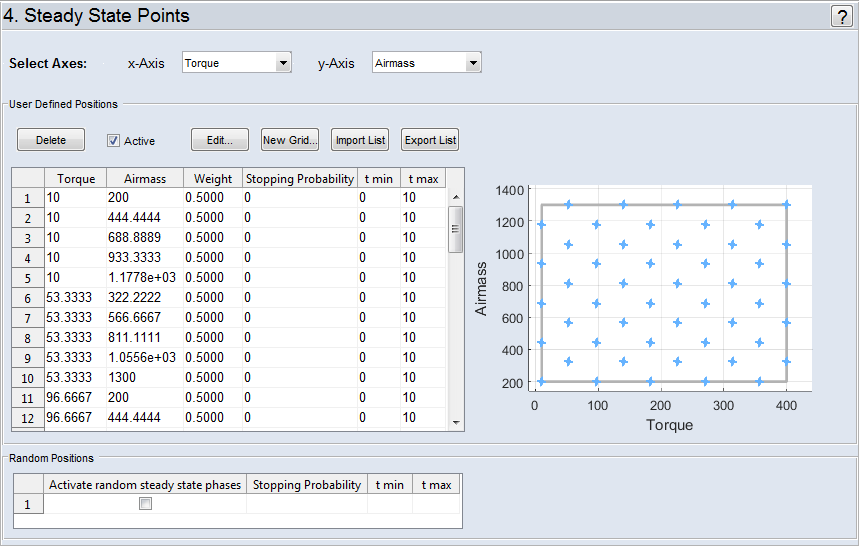
"Select Axes" 領域(軸の選択)
ここで動作ポイント軸を選択できます。これによって、実験計画において明確に考慮しなければならない動作ポイントを定義することができます。動作ポイント軸の値はここで指定でき、残りの入力は実験計画に合わせて変化します。
"User Defined Positions" 領域(ユーザー定義ポイント)
|
注記 |
|---|
|
"User Defined Positions" 領域を表示するには、入力を定義する必要があります(軸の選択を参照してください)。 |
グリッドポイントの削除
Delete をクリックすると、テーブル内で選択されたセルが削除されます。
グリッドポイントのアクティブ化/非アクティブ化
Active をオンにすると、実験計画において、定義された定常状態ポイントが考慮されます。
グリッドポイントの編集
テーブル内で、各列("<Input x>"、"<Input y>"、"Weight"、"Stopping Probability"、"t min"、"t max")のポイント(セル)を編集することができます。
|
注記 |
|---|
|
定常状態ポイントが1つ以上定義されていないと、Edit ボタンはクリックできません。 |
各列の意味:
-
1番目の動作ポイント軸のX値(軸の選択)。
-
2番目の動作ポイント軸のY値(軸の選択)。
-
動作ポイントの重み。実験計画において各動作ポイントにヒットする頻度を決定します。
注記
有効な値の範囲は0~75です。値が大きいほどその定常状態ポイントがヒットされる頻度が増えます。重みの総合計も0~75の範囲である必要があります。
重みの値を0にすると、そのポイントは実験計画において考慮されなくなります。ポイントの色は灰色に変わります(
 )。
)。 -
この列では、実験計画において、そのポイントにヒットした際に、実際に定常状態となる確率(%)を定義します。
-
これらの列で、そのポイントにおいて定常状態となった際に定常状態を持続する最小時間と最大時間(秒単位)を定義します。定常状態になった場合、その持続時間は、指定された時間から取得されます。
Edit をクリックすると  "Edit Table" ウィンドウが開き、より詳細な設定が行えます。
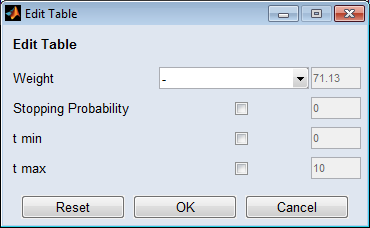
クラスタポイントの編集
New Grid をクリックすると、"Create Grid" window ウィンドウが開き、定常状態ポイントのグリッドを再定義することができます。
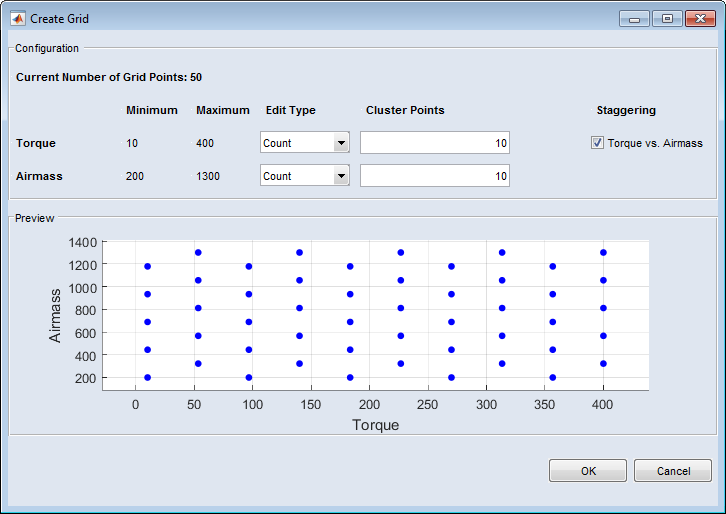
リストのインポート
Import List をクリックすると、Excelファイル(*.xls、*.xlsx)またはカンマ区切りのテキストファイル(*.csv)から定常状態ポイントのリストを読み取ることができます。
リストのエクスポート
Export List をクリックすると、定常状態ポイントのリストをExcelファイル(*.xls、*.xlsx)またはカンマ区切りのテキストファイル(*.csv)に保存することができます。
"Random Positions" 領域(ランダムポジション)
Activate random steady state phases をオンにすると、実験計画内でヒットした任意のポイントを定常状態にすることができます。ヒットしたポイントに留まる確率は "Stopping Probability" 列に定義します。
"t min"/"t max" フィールドで、定常状態の最小/最大の持続時間(秒単位)を設定します。定常状態になった場合、その持続時間は、指定された時間から取得されます。
チュートリアル(ステップ4:定常状態ポイント)を参照してください。