外部走行サイクルスニペットを設定する
外部走行サイクルのスニペットを設定してASCMO-DYNAMIC ExpeDesプロジェクトで使用するには、以下のように操作します。
-
5.Snippet Configuration ペインで、スニペットの最小/最大の長さと、2つのスニペット間の最小間隔を入力します。
-
Import をクリックします。
ファイル選択ウィンドウが開きます。
-
このウィンドウで、インポートしたい走行サイクルファイルのパスと名前を指定します。
インポートできるファイルフォーマットは以下のとおりです。Excel(*.xls、*.xlsx、*.xlsm)、MDAエクスポート(*.ascii)、カンマ区切りのテキスト(*.csv、*.txt)、MDF(*.dat、*.mf4、*.mdf、*.mf3)
-
開く をクリックします。
ファイルの中に複数のワークシートが含まれている場合は、"Select Sheet" ウィンドウが開きます。
-
インポートするワークシートを選択して OK をクリックします。
-
以下のいずれかを行います。
-
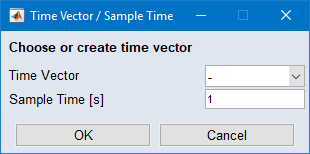
"Time Vector" コンボボックスで、時間データを含む列を選択します。
-
"Sample Time" フィールドでサンプルタイムを指定します。
-
-
OK をクリックします。
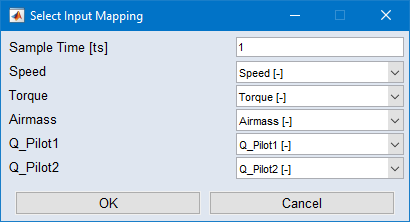
 "Select Input Mapping" ウィンドウが開きます。既存の入力が一覧表示され、走行データ列に割り当てることができます。
 -
このウィンドウで走行データを適切な入力に割り当て、OK をクリックします。
ファイルの内容がインポートされます。設定に従い、複数のスニペットが実験計画に挿入されます。
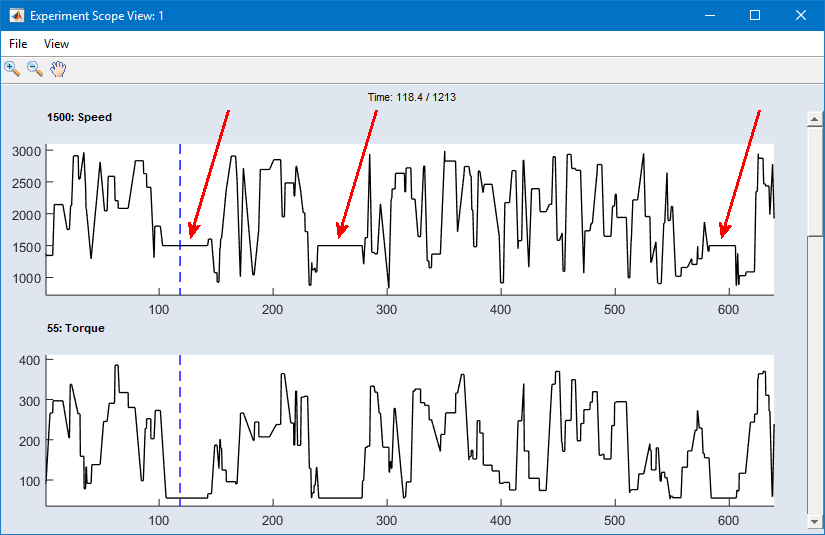
例として、定数値を含む走行サイクルをASCMO-DYNAMIC ExpeDesプロジェクトにインポートしたものをご紹介します。スニペットの長さは20~40 tsで、2つのスニペット間の最小間隔は100 tsです。この内容は、
スコープビューで容易に確認することができます。
参照
ステップ6:スニペット設定("Snippet Configuration")