<input> - Map Bounds
Calibration メニュー > Map Bounds over OP
<input> - Map Bounds ウィンドウには以下のエレメントが含まれます。
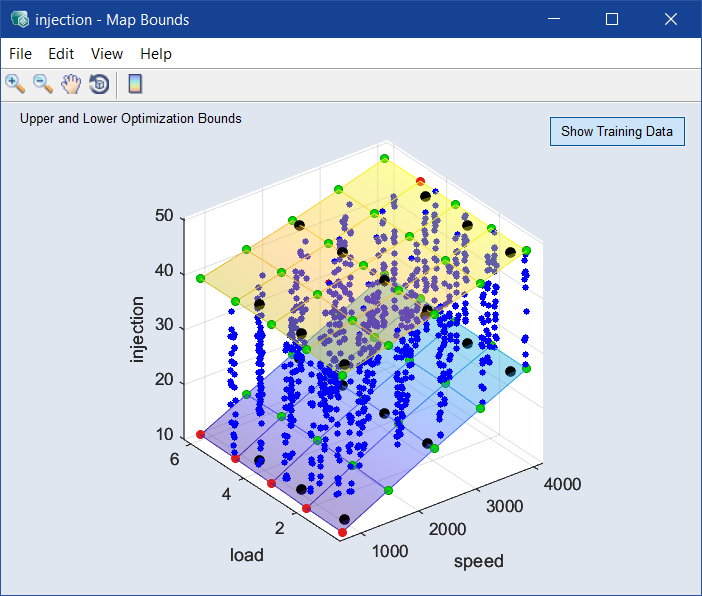
この境界は Edit メニューで編集することができます。
Show Training Data をクリックすると、モデルトレーニングに使用されたデータの表示/非表示を切り替えることができます。
 File
File
-
Export
この入力のマップ境界をDCMファイルまたはCSVファイル(<project name>_CM_<input>.*)に保存します。
-
Import
マップ境界をパラメータ変動の制限とともにファイル(*.dcm、*.xls、*.xlsx、*.xlsm、*.csv、*.ascmo)からインポートします。
-
Copy to Clipboard
プロットのビットイメージをクリップボードにコピーします。
-
Save as Image
プロットイメージを画像ファイル(*.bmp、*.png、*.jpg)に保存します。
-
Close
ウィンドウを閉じます。
Edit
-
Grid Nodes
Change Grid Node Map Bounds ウィンドウが開きます。ここでは新しいグリッドノードの数と位置を定義できます。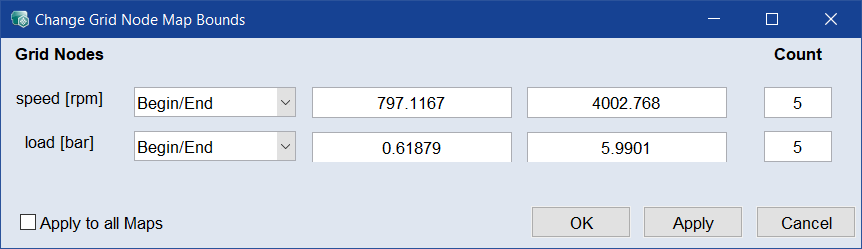
ドロップダウンリストから Begin/End を選択すると、両端の点の座標値(最小と最大)と点の数を定義するモードとなります。それ以外の点は均一に分散されます。
適切なグリッドノードの位置がわかっている場合は、その位置を指定することができます。ドロップダウンリストから Support Vector を選択します。選択されているマップの軸上の点の位置を表す配列が表示されるので、その値を個別に変更します。補間点の数は、自動的に Count 列に表示されます。
Apply to all mapsチェックボックスをオンにすると、変更内容はすべての <Input> - Map Bounds マップに適用されます。
-
Set Grid to OPs
現在のマップの動作ポイントの目盛りをグリッドノードに合わせて調整します。
-
Fit Bounds to Data
Fit Map Bounds To Data ウィンドウを開き、現在のマップの上下限値を測定データに合わせます。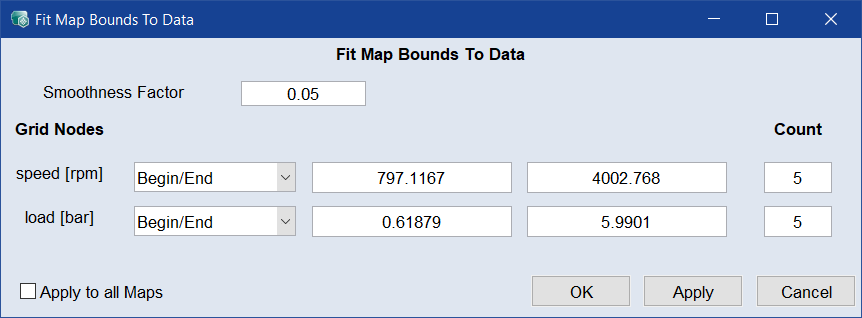
ここではマップ上下限値の平滑化係数を入力できます。現在のグリッドを使用するか、または新しいグリッドを定義して使用します。
Apply to all mapsチェックボックスをオンにすると、変更内容はすべての <Input> - Map Bounds マップに適用されます。
-
Fit Bounds to Min/Max
入力の最大値と最小値を上下限値とします。
-
Scale and Shift
Scale and Shift Bound Map <Input> ウィンドウを開きます。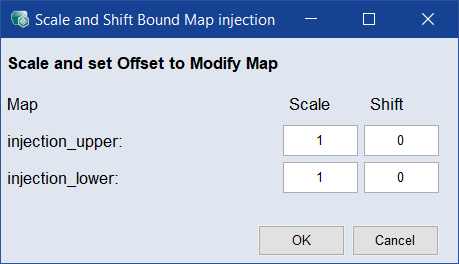
ここでは上下限値の範囲の拡張・縮小(Scale 列)とシフト(Shift 列)が行えます。
-
Set all Grid to OPs
すべてのマップの動作ポイントの目盛りをグリッドノードに合わせて調整します。
-
Bounds '<input>' ウィンドウが開きます。入力の上下限値が一覧表示されます。ここで値を編集することができます。
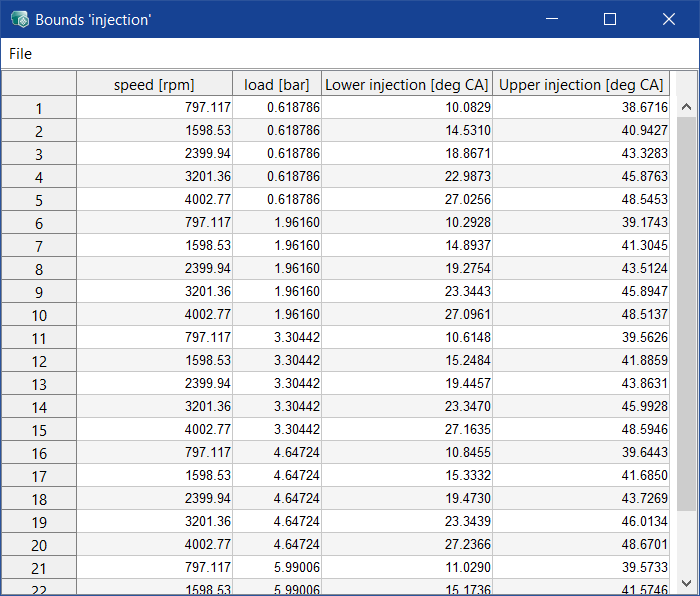
このウィンドウの
File メニューには以下のオプションが含まれます。-
Plot Selected Data
テーブル内で選択されている領域をプロットウィンドウに表示します。この際、2列または3列のデータを選択しておいてください。
-
Show Current Row in ISP View
テーブル内で選択されている行をISPビューに表示します。
-
Import
上下限値テーブルをExcelファイル(*.xls、*.xlsx、*.xlsm)またはCSVファイル(*.csv)からインポートします。
-
Export
上下限値テーブルをExcelファイル(*.xls、*.xlsx)またはCSVファイル(*.csv)に保存します
-
Close
ウィンドウを閉じます。
-
View
-
Update Intersection Plot Online
このチェックボックスをオンにして <input> - Map Bounds ウィンドウ内の動作ポイントを 1つ選択すると、その動作ポイントがISPビューに自動的に設定されます。
-
Show Calibration Map
関連する適合マップをプロット内に表示します。
-
Visible Z-Range
Visible Z-Range ウィンドウを開き、Z軸の表示範囲を変更します。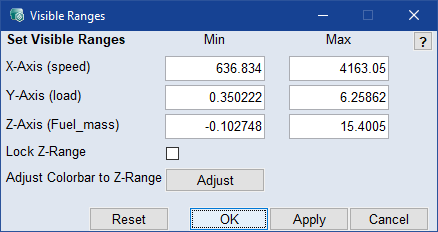
注記
Adjust ボタンは、カラーバーが表示されている場合にのみ使用できます。
-
Show Toolbar
ツールバーの表示/非表示を切り替えます。
-
User Guide:ユーザーガイド(PDF)が開きます
-
Online Help:オンラインヘルプが開きます(F1)。
-
Interface Help:インターフェースヘルプが開きます。
-
License:ETASライセンスマネージャが開きます。
-
Support:ETASのサポート窓口の情報が表示されます。
-
Safety Advice:ETASの安全に関する注意事項が開きます。
-
About:Aboutウィンドウが開き、ASCMOで使用されているOSSについての情報などが表示されます。
ツールバー
ウィンドウのツールバーには以下のエレメントが含まれます。

|
Zoom In | プロットをクリックすると表示が拡大されます。 |

|
Zoom Out | プロットをクリックすると表示が縮小されます。 |

|
Pan | プロットをウィンドウ内で移動させることができます。 |

|
Rotate 3D | プロットを3次元空間の全方向に回転させることができます。 |

|
Insert Colorbar | 相関のスケールを表すカラーバーを表示します。 |
 Show Training Data
モデルトレーニング用データの表示/非表示を切り替えます。
プロット領域
<input>適合マップの上下限値の3Dプロットが表示されます。