ASCMO-STATIC | ASCMO-DYNAMIC >
Input Sweep on Grid
Extras メニュー > Input Sweep on Grid
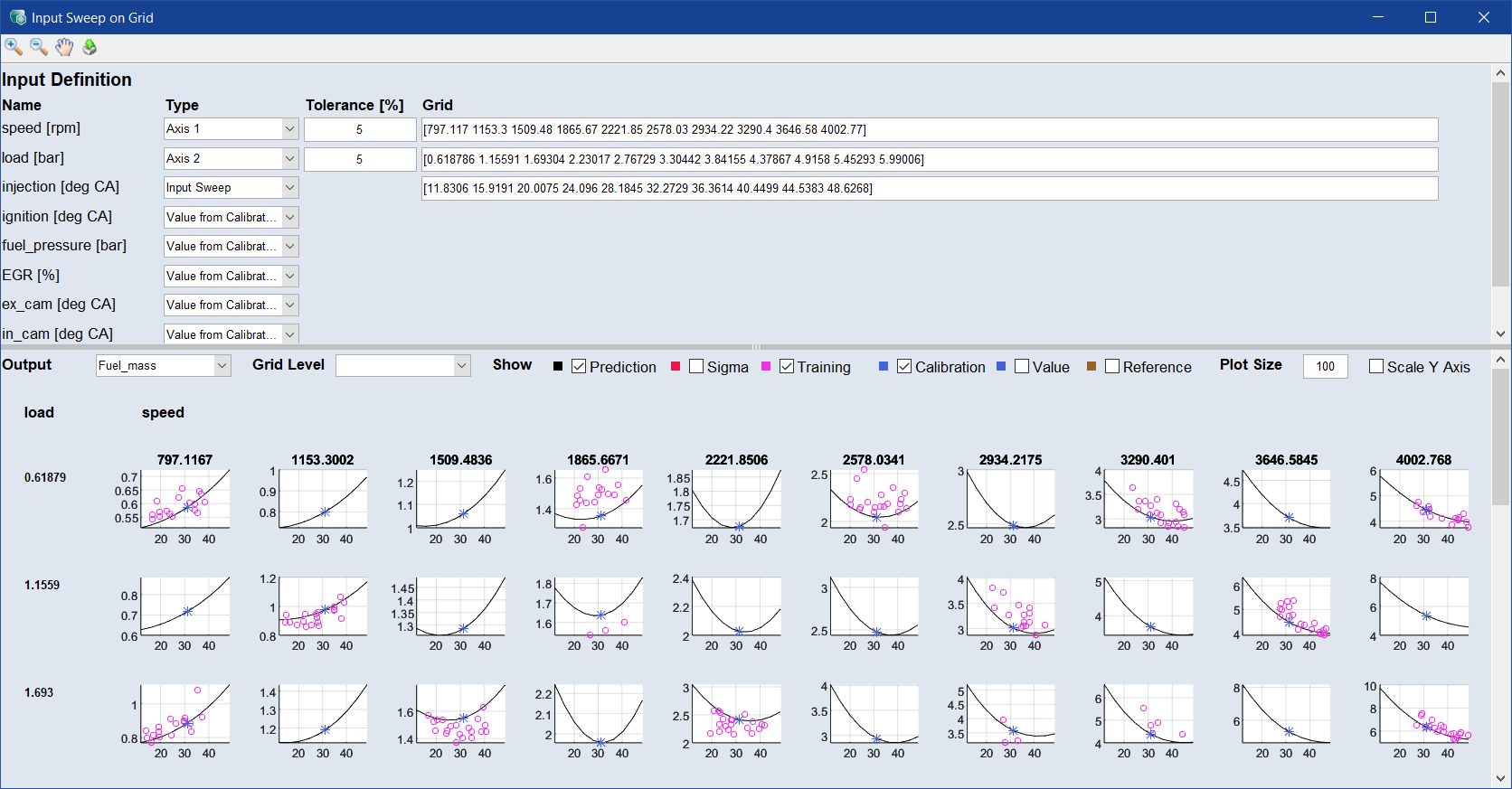
Input Sweep on Grid 機能により、入力に依存するモデルの挙動を視覚的に表現することができます。ワーキング適合データとリファレンス適合データを直接比較したり、予測データとトレーニングデータを比較したりすることができます。
Input Sweep on Grid ウィンドウ(Extras > Input Sweep on Grid)には以下のエレメントが含まれます。
 Input Definition
"Name" 以下に一覧表示されている入力について、以下を定義することができます。
"Type" ドロップダウン
入力のタイプを選択します。Axis 1、Axis 2、Grid、Value from Calibration Map、Input Sweep から選択できます。
"Tolerance [%]" 入力フィールド
各タイプ(Axis 1、Axis 2、Grid)の公差を%で入力します。
"Grid" フィールド
各タイプ(Axis 1、Axis 2、Grid、Input Sweep)のグリッドを入力、または編集します。
グラフ領域
軸1、軸2として定義された入力の組み合わせごとにプロットが表示されます。Axis 1 タイプの入力に定義されたグリッドは、左から右へ、昇順に表示されます。Axis 2 タイプの入力に定義されたグリッドは、上から下へ、昇順に表示されます。
各プロットのx軸は、Input Sweep として定義された入力です。
各プロットのy軸は、"Output" ドロップダウンで選択された出力です。
"Output" ドロップダウン
プロットのy軸として使用したい出力を選択します。
"Grid Level" ドロップダウン
Grid タイプの入力のうち、どのグリッドレベルをプロットに表示するかを選択します。
"Show" 領域
Prediction:チェックボックスをオンにすると、モデルの予測値がプロット上に黒いラインで表示されます。
Training:チェックボックスをオンにすると、トレーニングデータがプロット上に青いラインで表示されます。軸1と軸2に位置する、偏差値5%のトレーニングデータポイントが表示されます。線が表示されない場合は、データが見つからなかったことを意味します。
Working:チェックボックスをオンにすると、ワーキングマップがプロット上に赤いアスタリスクで表示されます。
Reference:チェックボックスをオンにすると、リファレンスマップがプロット上に赤いアスタリスクで表示されます。
"Plot Size" 入力フィールド
プロットの高さと幅の最小値を、ピクセル単位で入力します。
"Scale Y-Axis" チェックボックス
チェックボックスをオンにすると、すべてのプロットのY軸が同じ範囲にスケーリングされます。